Sobald Sie einen Account bei easyfeedback angelegt haben, können Sie direkt mit Ihrer Umfrage starten. Die Funktionen aus dem Free-Tarif sind sofort freigeschaltet.
Umfrage anlegen
In der Übersicht können Sie Ihre Umfragen anlegen. Klicken Sie dazu einfach auf den Button + Neue Umfrage anlegen


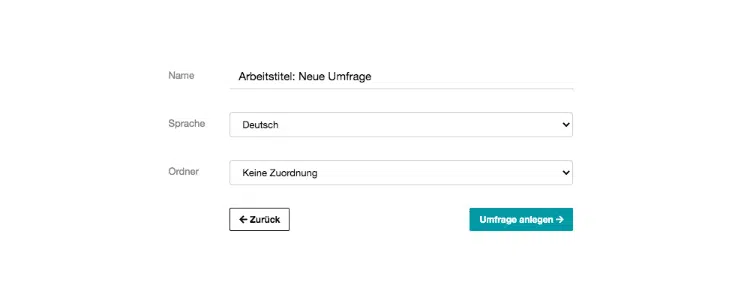
Im nächsten Schritt können Sie einen individuellen Namen vergeben, die Sprache einstellen in der die Umfrage angelegt werden soll und ob diese einem Ordner zugeteilt werden soll. Haben Sie Ihre Einstellungen getroffen, klicken Sie abschließend auf Umfrage anlegen.
Fragebogen aufbauen
Wenn Sie sich beim Anlegen der Umfrage für eine Vorlage entschieden haben, sehen Sie nun einen exemplarischen Fragebogenaufbau. Wenn Sie mit einer leeren Umfrage starten, sehen Sie eine mit einem Platzhalter gefüllte Begrüßungsseite, die erste Frageseite und eine Abschlussseite.
Um dem Fragebogen neue Inhalte hinzuzufügen, müssen Sie auf der jeweiligen Frageseite auf den grünen + Button klicken.

Sie können auf jeder einzelnen Seite so viele Fragen, Texte, Bilder, Videos oder Audios hinterlegen, wie Sie möchten. Im Free-Tarif ist die Anzahl jedoch auf 10 Fragen begrenzt, während die Anzahl in allen anderen Tarif unbegrenzt ist. Klicken Sie nun auf den + Button und fügen Sie ein neues Element Ihrer Wahl hinzu.
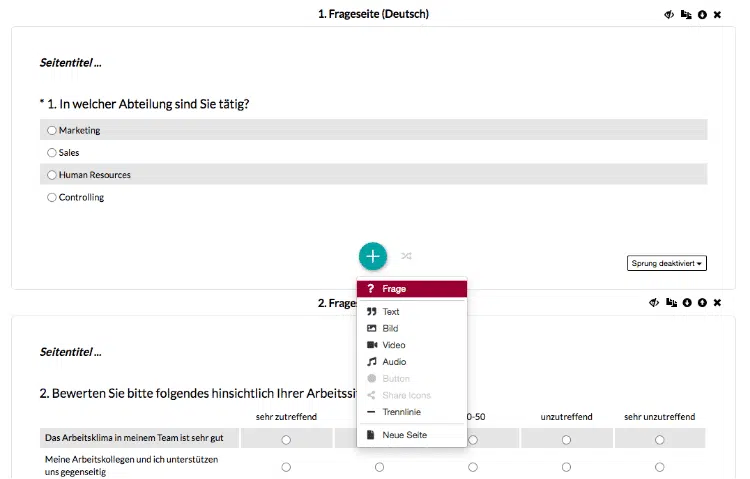
Um eine Frage hinzuzufügen, müssen Sie die Option Frage auswählen. Anschließend öffnet sich ein Fenster, in dem Sie den Fragetypen auswählen können. Folgende Fragetypen stehen Ihnen dort zur Auswahl:
Ja / Nein Frage
Geschlossene Frage
Offene Frage
Bildfrage
Beurteilungsfrage (Matrix)
Doppel-Beurteilungsfrage (Matrix)
Skala / NPS
Ratingfrage
Schieberegler
Rankingfrage
Semantische differenzial Frage
Variable Frage
Gewinnspiel-/Newsletterfrage
Media Upload Frage
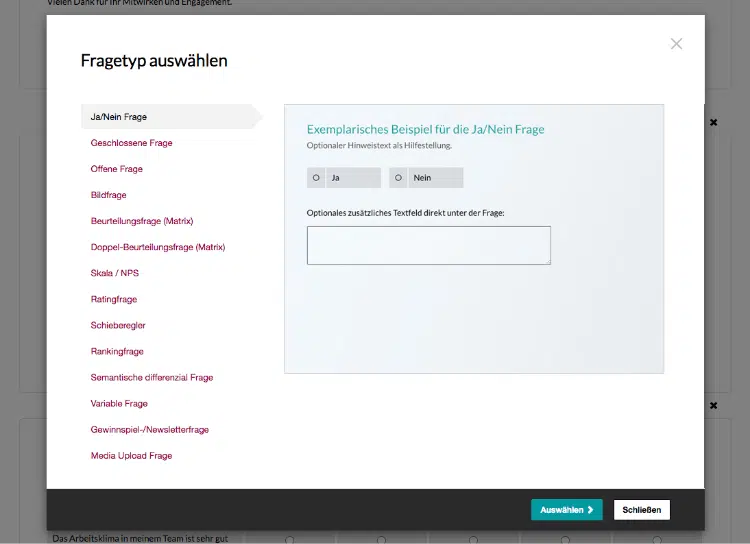
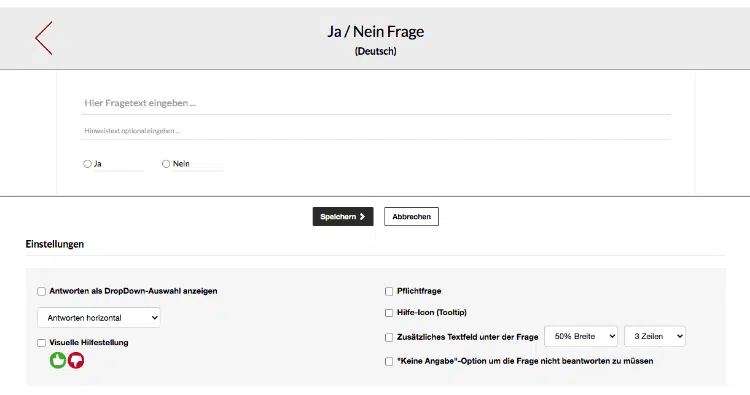
Nach der Auswahl des Fragetypen gelangen Sie in die Einstellungen der Frage und können dort Ihre jeweilige Frage aufbauen und die gewünschten Einstellungen vornehmen.
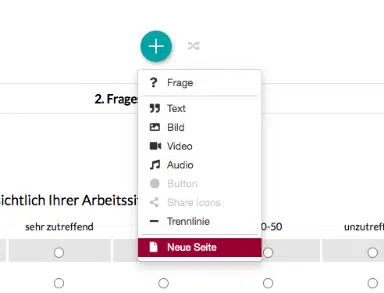
Wenn Sie eine neue Seite für Ihre Fragen hinzufügen möchten, klicken Sie ebenfalls auf den grünen + Button und wählen Neue Seite aus.
Fragen bearbeiten und verschieben
Jede Frage und jedes Element lässt sich nach dem Anlegen zu jeder Zeit bearbeiten – auch wenn die Umfrage bereits aktiviert wurde und erste Ergebnisse vorliegen. Zum Bearbeiten einer Frage oder eines Elementes bewegen Sie einfach den Mauszeiger über die Frage und wählen die gewünschte Option aus.
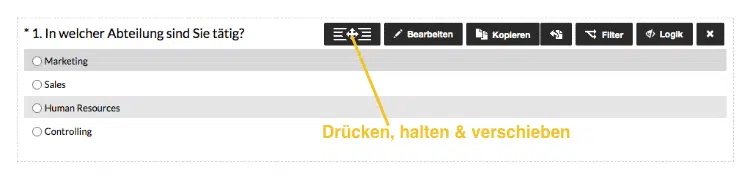
Und wenn Sie die Frage oder das Element verschieben möchten, funktioniert das per Drag & Drop. Dazu klicken Sie auf den ersten Button, halten diesen gedrückt und verschieben die Frage oder das Element an die gewünschte Position. Dadurch können Sie Fragen und Elemente sogar seitenübergreifend verschieben.
Umfrage in der Vorschau testen
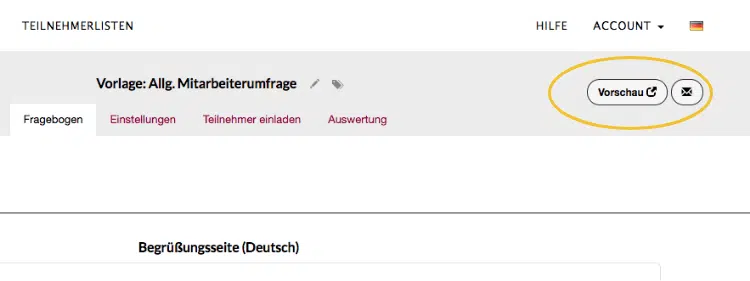
Um sich den aktuellen Aufbau der Umfrage anzeigen zu lassen, öffnen Sie einfach die Vorschau der Umfrage. Diese zeigt die Umfrage genau so, wie sie später auch Ihre Teilnehmer sehen werden und bietet Ihnen die Möglichkeit, Ihre Umfrage samt Einstellungen zu testen.
Zum Öffnen der Vorschau müssen Sie lediglich oben rechts auf den Button Vorschau klicken: