Ein Pretest von Umfragen bietet sich an, um den Fragebogen auf Verständlichkeit und Logik zu testen. Dadurch stellen Sie sicher, dass dieser keine Fehler enthält und können die Umfrage mit gutem Gewissen an die Teilnehmer versenden.
Um einen Pretest durchzuführen haben Sie zwei Möglichkeiten:
1. Umfrage über die Vorschau testen
Die Umfrage-Vorschau ist vom Aufbau und der Funktionalität (z.B. Filter, Pflichtfragen, etc.) identisch mit der richtigen Umfrage, die Sie später versenden. Sie erkennen die Vorschau an dem grünen Balken am oberen Bildschirmrand. Die Vorschau können Sie zu jederzeit öffnen und somit den aktuellen Stand der Umfrage testen.
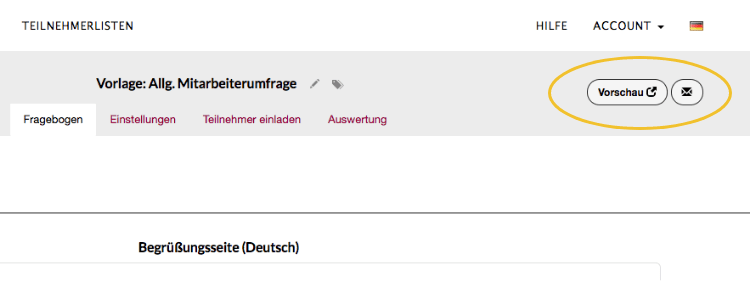
Klicken Sie einfach oben rechts auf den Button Vorschau:
Zusätzlich haben Sie die Möglichkeit die Umfrage-Vorschau zu teilen. Klicken Sie dazu einfach auf das E-Mail-Icon neben dem Vorschau-Button.
Ihr E-Mail-Programm öffnet sich automatisch mit einem vorgeschriebenen Text und dem Link zur Vorschau. Sie müssen die E-Mail jetzt nur noch versenden.
ACHTUNG: Innerhalb der Umfrage-Vorschau werden keine Ergebnisse gespeichert. Die Vorschau ist nur eine Simulation der Umfrage. Achten Sie beim Einladen Ihrer Teilnehmer darauf, dass Sie nicht den Vorschau-Link verwenden.
2. Umfrage mit Ergebnissen live testen
Alternativ können Sie den Pretest auch live durchführen. Hierbei werden Ergebnisse gespeichert und Sie können sehen, wie die Ergebnisse in der Auswertung aussehen.
Am Ende des Live-Tests können Sie die Testergebnisse wieder löschen und mit einer bereinigten Ergebnisdarstellung Ihre Umfrage starten.
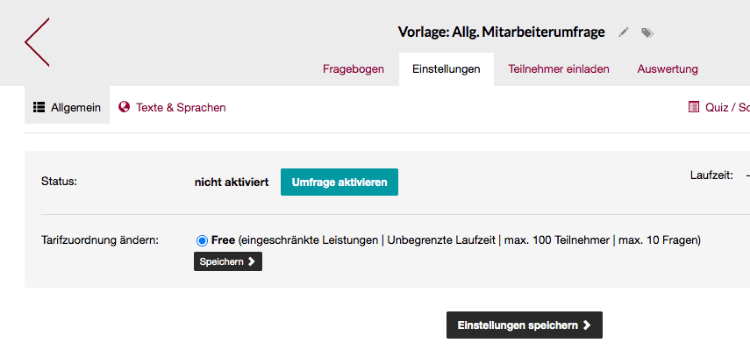
Um einen Pretest live durchzuführen, müssen Sie zuerst die Umfrage aktivieren. Keine Sorgen: Nach dem Aktvieren können Sie den kompletten Fragebogen weiterhin bearbeiten.
Dazu müssen Sie die Einstellungen der Umfrage öffnen und auf den grünen Button Umfrage aktivieren klicken:
Wechseln Sie nun in den Tab Teilnehmer einladen und wählen Sie die Einladungsoption, mit der Sie die Umfrage testen möchten:
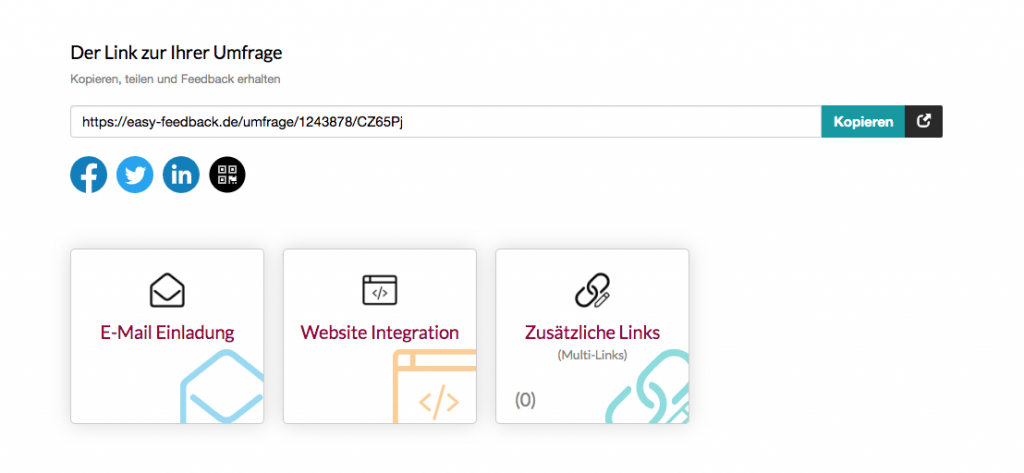
Wählen Sie nun die Option aus, mit der Sie den Pretest durchführen möchten. Hierfür bietet easyfeedback Ihnen unterschiedliche Möglichkeiten die Teilnehmer zur Umfrage einzuladen. Die einfachste und schnellste Möglichkeit ist es, den Umfragelink zu kopieren und zum Testen an die Teilnehmer zu versenden.
Sobald Sie den Umfragelink versendet haben werden Sie relativ zügig erste Ergebnisse erhalten. Wechseln Sie anschließend einfach in die Auswertung. Dort werden Ihnen die Ergebnisse aus dem Pretest angezeigt.
Umfrageergebnisse nach dem Test bereinigen
Sobald Sie Ihren Pretest abgeschlossen haben, löschen Sie einfach die Ergebnisse aus der Auswertung, um mit einer bereinigten Ergebnisdarstellung Ihre Umfrage zu starten. Dazu müssen Sie in den Tab Auswertung wechseln und die Einzelergebnisse öffnen:
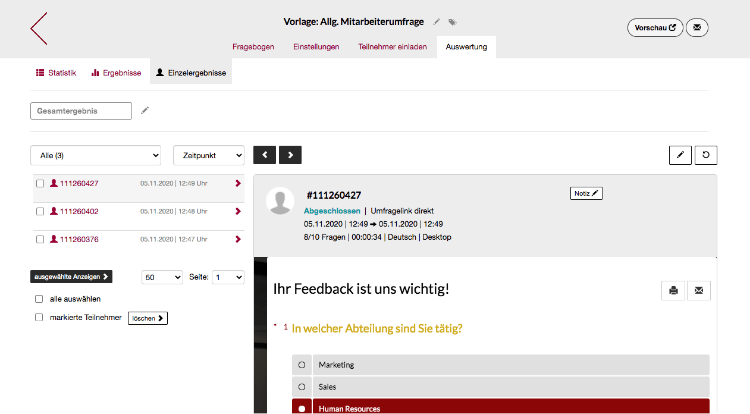
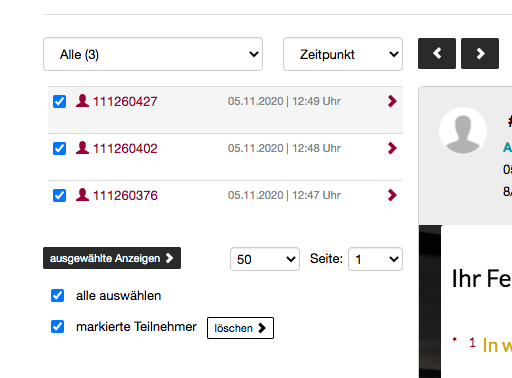
Wenn Sie nur einzelne Ergebnisse löschen möchten, wählen Sie neben dem Teilnehmer die dazugehörige Checkbox aus. Wenn Sie alle Testergebnisse löschen möchten, dann markieren Sie über die Checkbox „alle auswählen“.
Als nächstes markieren Sie die Checkbox „markierte Teilnehmer“ und klicken auf den Button löschen >.
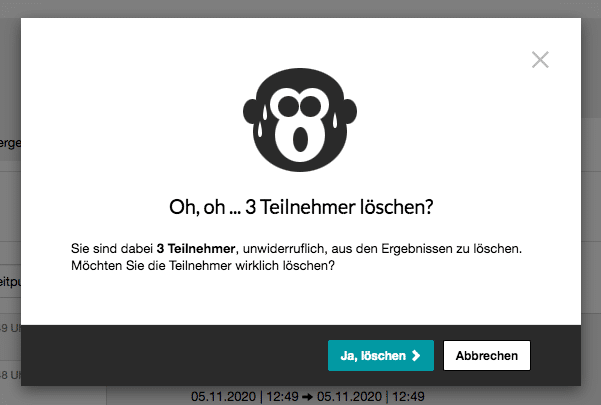
Im nächsten Schritt werden Sie noch einmal auf die Löschung und die Anzahl der ausgewählten Teilnehmer bzw. Ergebnisse hingewiesen. Bestätigen Sie die Löschung, um die Teilnehmer oder Ergebnisse zu löschen: