
Wer mit Umfragen Neukundenakquise betreiben möchte, der kann die erhobenen Daten aus einem Online-Fragebogen direkt von easyfeedback an ein Customer-Relationship-Management-Tool seiner Wahl senden und gleichzeitig einen neuen Kontakt generieren lassen.
Mit der easyfeedback-API und Zapier können Sie die Ergebnisse Ihrer Umfrage an über 2.000 der beliebtesten Tools automatisiert weitergeben. Und wie das funktioniert, zeige ich Ihnen am Beispiel des CRM-Tools Hubspot. Dafür verwende ich unsere Quiz-Vorlage zur Neukundenakquise, die Ihnen ebenfalls in easyfeedback zur Verfügung steht, und zeige Ihnen, wie Sie nicht nur die Daten an Hubspot automatisch weiterleiten, sondern auch gleichzeitig einen Teilnehmer als potenziellen neuen Lead in Hubspot erstellen können.
Die Schritte, die ich Ihnen mit Zapier und Hubspot erkläre, können Sie auch auf weitere Fragebogen/Quiz anwenden.
Voraussetzungen für die Anleitung:
1. easyfeedback-Account
2. Zapier-Account
3. Hubspot-Account
Ablauf:
Quiz anlegen und aktivieren mit easyfeedback, Eigenschaften für das Objekt „Kontakt“ in Hubspot erstellen und die Verknüpfung zwischen easyfeedback und Hubspot über Zapier einstellen.
Inhaltsverzeichnis:
A. Quiz anlegen und aktivieren in easyfeedback
B. Eigenschaften für das Objekt „Kontakt“ in Hubspot erstellen
C. Quiz mit Hubspot über Zapier verbinden
A. Quiz anlegen und aktivieren in easyfeedback
1. Anmelden
Als erstes loggen Sie sich bitte bei easyfeedback ein oder falls Sie noch keinen easyfeedback-Account haben, dann können Sie sich hier einen anlegen:
2. Quiz-Vorlage „Leadgenerierung per Quiz“ auswählen
Nachdem Sie sich in easyfeedback eingeloggt haben, klicken Sie auf „+ Neue Umfrage anlegen“.

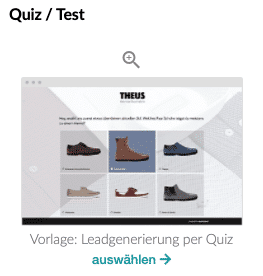
Wählen Sie aus den über 80 fertigen Vorlagen die Quiz-Vorlage zur Leadgenerierung aus.
3. Quiz aktivieren
Nachdem Sie die Quiz-Vorlage angelegt haben, gehen Sie in den Fragebogeneditor des Quiz und aktivieren Sie dieses unter „Einstellungen“.

4. Selber am Quiz teilnehmen
Nach Aktivierung des Quiz müssen Sie selber einmal daran teilnehmen. Dies ist nötig, da Sie mindestens eine vollständige Teilnahme mit Ergebnissen benötigen, damit wir später die Verknüpfung des Quiz mit Hubspot über Zapier konfigurieren können.
B. Eigenschaften für das Objekt „Kontakt“ in Hubspot erstellen
Damit die Daten aus dem Quiz zu Hubspot übertragen werden können, müssen passende Eigenschaften des Objektes „Kontakt“ in Hubspot definiert und erstellt werden. Nur mit diesen Eigenschaften können die Daten am Ende aus dem Quiz nach Hubspot übertragen werden.
Zu aller erst müssen wir schauen, welche Kontakteigenschaften Hubspot bereits vom System aus bereitstellt und welche wir noch zusätzlich benötigen. Das, was wir zusätzlich benötigen, hängt auch davon ab, welche Informationen wir aus dem Quiz zu Hubspot weitergeben möchten.
Ein Beispiel:

In unserem Quiz zur Leadgenerierung fragen wir am Ende des Quiz nach dem Vornamen, dem Nachnamen und der E-Mail-Adresse des Teilnehmers. Vorname, Nachname und E-Mail stellt Hubspot als Kontakteigenschaft bereit. Daher müssen wir diese nicht neu anlegen.

Was Hubspot jedoch als Kontakteigenschaften nicht standardmäßig bereitstellt, sind die Antworten aus den Fragen zuvor, bei denen es um die Abfrage der Interessen der Teilnehmer geht.
Wir nehmen das folgende Beispiel:

Um die Antwort aus dieser Frage an Hubspot und den neuen Kontakt weitergeben zu können, müssen wir selber eine Kontakteigenschaft mit dem passenden Feldtyp in Hubspot erstellen. Ansonsten können wir die Antwort, die der Teilnehmer hier auswählt, nicht an Hubspot weitergeben.
Wie wir in Hubspot eine Kontakteigenschaft selber erstellen können, zeige ich im Folgenden:
1. Einstellungen öffnen
Gehen Sie in Hubspot in die Einstellungen. Dafür klicken Sie in Hubspot auf das Zahnrad-Symbol in der oberen rechten Ecke.

2. Kontakteigenschaften öffnen
In den Einstellungen klicken Sie links unter Datenverwaltung auf „Eigenschaften“.

3. Objekt auswählen
Wählen Sie in den Eigenschaften das Objekt „Kontakt-Eigenschaften“ aus.

4. Kontakteigenschaften erstellen
Klicken Sie auf „Eigenschaft erstellen“ auf der rechten Seite.

Wähle den Objekttyp „Kontakt“ und die Gruppe „Eigene Datenfelder“ aus. Label das Objekt mit der Fragestellung aus dem Quiz und klicke auf „Weiter“. Wähle den Feldtyp für die jeweilige Fragestellung aus.
In diesem Beispiel habe ich die Frage zu den Schuhen, die der Teilnehmer meistens zu einem Hemd trägt, ausgewählt. Um diese Frage zu beantworten, kann der Teilnehmer aus einer von mehreren Antwortoptionen aus einer geschlossenen Frage wählen. Die Antwort aus dieser Frage ist eine Textantwort, welche wir in einen einzeiligen Text als Feldtyp für das Datenfeld in Hubspot überschreiben lassen.

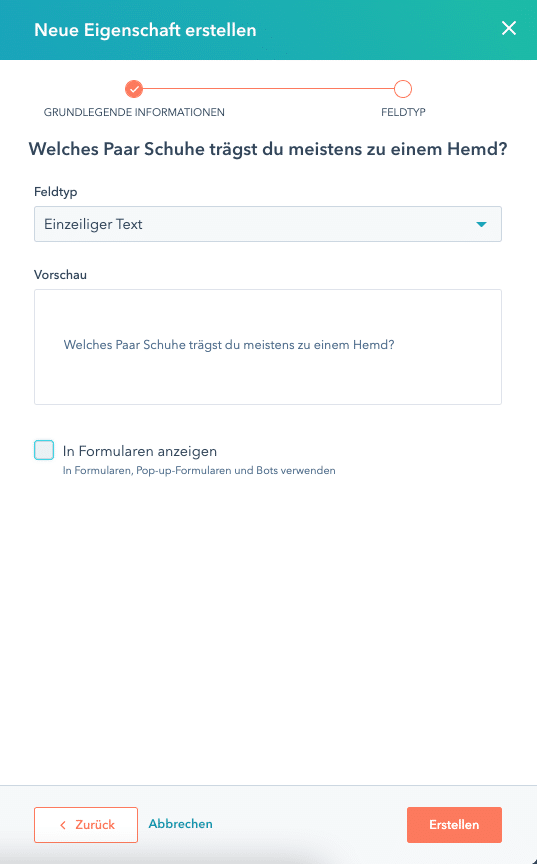
Klicken Sie anschließend auf „Erstellen“, nachdem Sie Ihre neue Eigenschaft eingestellt haben.
Hinweis:

Wiederholen Sie Schritt 4, um auf diese Weise weitere Kontakteigenschaften zu den weiteren Fragen aus dem Quiz zu erstellen, um die Ergebnisse aus dem Quiz in Hubspot zu übertragen.
C. Quiz mit Hubspot über Zapier verbinden
Nachdem wir die Quiz-Vorlage zur Neukundenakquise in easyfeedback aktiviert und die erforderlichen Kontakteigenschaften in Hubspot erstellt haben, müssen wir als Nächstes die Verbindung von easyfeedback mit Hubspot über Zapier konfigurieren.
Wie das funktioniert, zeige ich Ihnen im Folgenden:
1. easyfeedback mit Zapier verbinden
Bevor Sie einen automatisierten Workflow zur Datenübertragung mit Zapier einrichten, müssen Sie zuerst Ihren easyfeedback-Account mit Zapier verbinden. Dazu öffnen Sie in easyfeedback Ihre Accountdaten und klicken auf den Reiter „Integration“.
Klicken Sie als Nächstes auf den Button „Zapier verbinden“.
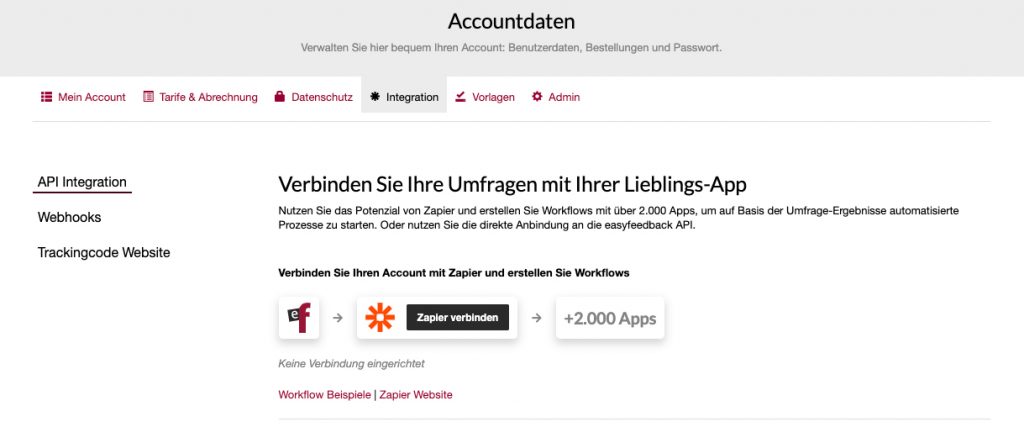
Anschließend werden Sie zu Zapier weitergeleitet. Melden Sie sich bei Zapier mit Ihrem Account an, oder wenn Sie noch keinen Account haben, erstellen Sie einen neuen. Folgen Sie den dortigen Schritten, um den Zugriff von Zapier auf Ihren easyfeedback-Account zu erlauben und die Systeme zu verbinden.
2. Zap anlegen und Workflow definieren
Innerhalb von Zapier können Sie jetzt einen „Zap“ anlegen und damit den Workflow/die Aktion definieren. Klicken Sie dazu auf „Create Zap“ und suchen Sie nach der easyfeedback-App in Zapier:
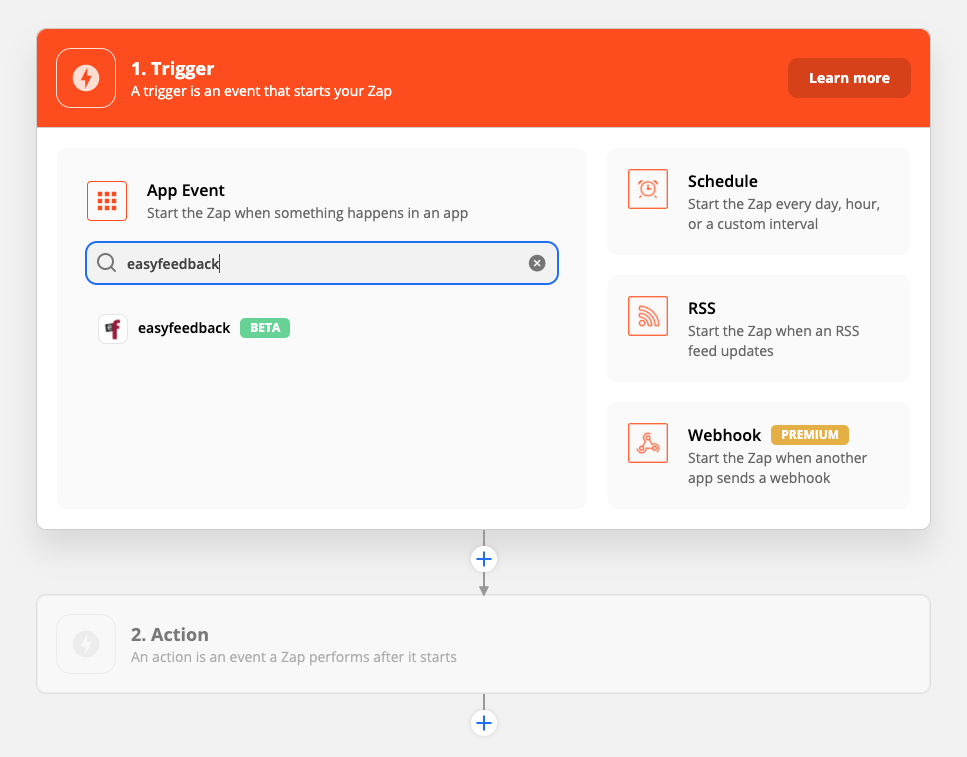
Als Nächstes wählen Sie den Trigger, also den Auslöser des Workflows aus. Dafür wählen Sie das Trigger-Event „New Results“, dann Ihren easyfeedback-Account und zum Schluss das Quiz zur Leadgenerierung:

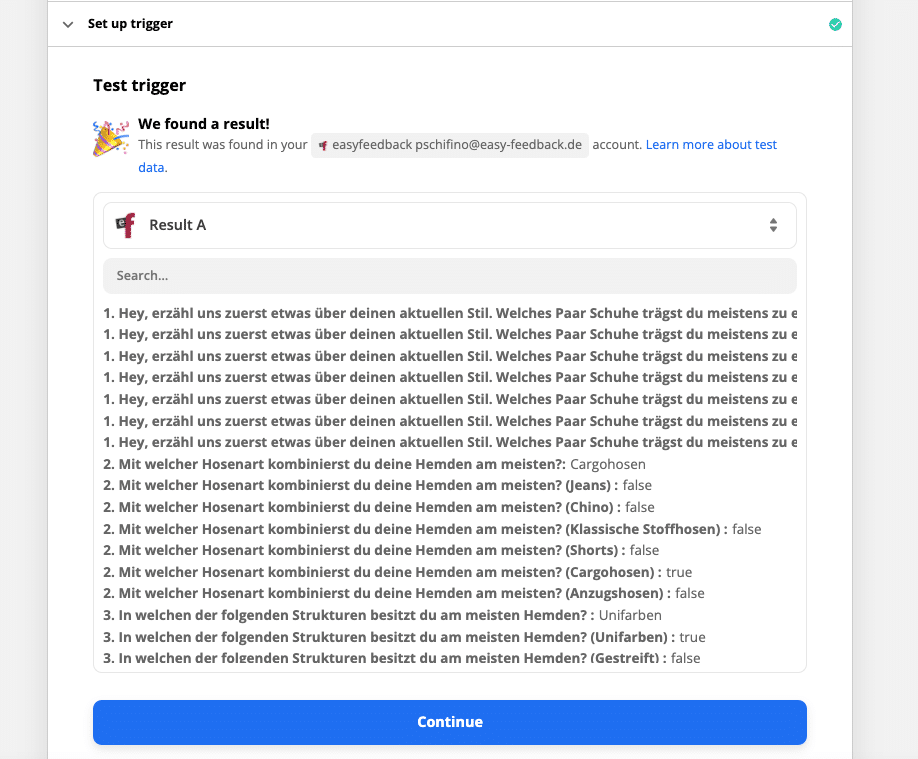
Im Anschluss müssen Sie nur noch den angelegten Trigger testen. Der Test des Triggers kann nur funktionieren, wenn das Quiz mindestens eine vollständige Teilnahme hatte.
3. Aktion definieren
Nachdem Sie den Trigger getestet haben, definieren Sie als Nächstes die Aktion, die erfolgen soll. Dazu wählen Sie Hubspot als App aus, um die Daten aus dem Quiz dort hin zu senden.
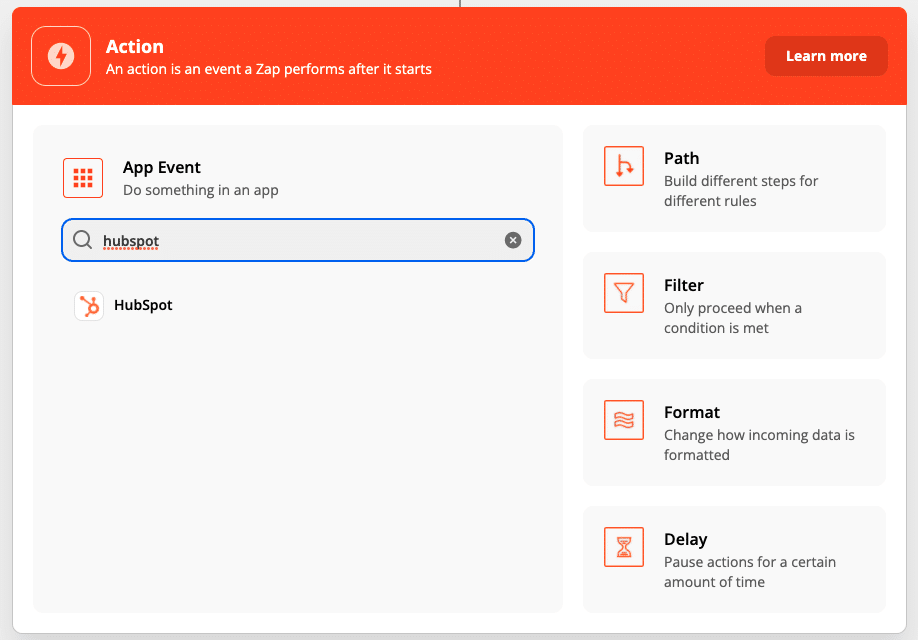
Sobald Sie Hubspot als App ausgewählt haben, wählen Sie die Aktion aus, die in Ihrer App erfolgen soll und stellen eine Verbindung der Systeme her. Wie Anfangs erwähnt, möchten wir, dass der Teilnehmer des Quiz als neuer Kontakt in Hubspot erstellt wird.
Für diesen Fall müssen wir die Aktion „Create Contact“ auswählen.

In den darauffolgenden Einstellungen können Sie die Kontakteigenschaften von Hubspot wählen, die von Zapier automatisch beim Erstellen des neuen Kontaktes gefüllt werden sollen. Zum Beispiel Informationen wie Vorname, Nachnahme, E-Mail-Adresse und die von uns erstellten Datenfelder zu den Antworten aus den Fragen im Quiz.
Wichtig ist, dass wir die Antworten als Klartext und nicht als boolesche Ausdrücke (true/false) in das Datenfeld schreiben lassen!
Im Folgenden habe ich ein paar Beispiele aufgeführt, wie die Kontakteigenschaft von Zapier befüllt werden sollen:


4. Verbindung testen
Sobald Sie alle Einstellungen für die Befüllung der Kontakteigenschaften in Hubspot durch Zapier vorgenommen haben, können Sie im nächsten Schritt die Verbindung testen.

Wenn der Test Erfolg hatte, dann sehen Sie in Hubspot unter „Kontakte“, dass der neue Kontakt mit den Informationen aus dem Quiz erstellt wurde.

Sie können den Test nach Aktivierung des Zaps auch noch einmal durchführen, in dem Sie noch einmal selbst am Quiz zur Leadgenerierung teilnehmen. Ist die Teilnahme abgeschlossen, wechseln Sie in Hubspot und überprüfen Sie dort, ob die gewünschte Aktion ausgeführt wurde.
Wenn die Aktion nicht ausgeführt wurde, prüfen Sie zuerst in Zapier ob der Zap ohne Fehler konfiguriert wurde. Ist dies der Fall, suchen Sie bei Ihrem Zap nach dem Aktivitäten-Protokoll. Anhand dessen können Sie sehen, ob der Zap durch Ihren Test aktiviert wurde. Beachten Sie bei Ihrem Test eventuelle zeitliche „Sendungsbegrenzungen oder Verzögerungen“ innerhalb von Zapier.
Mehr zum Thema Leadgenerierung: