
Anmelden
Als erstes legen wir den Fragebogen an. Dazu loggen Sie sich bitte bei easyfeedback ein. Wenn Sie noch keinen Account haben, dann können Sie hier einen anlegen:
Fragebogen aufbauen
Klicken Sie in der Übersicht auf „+ Neue Umfrage anlegen“,

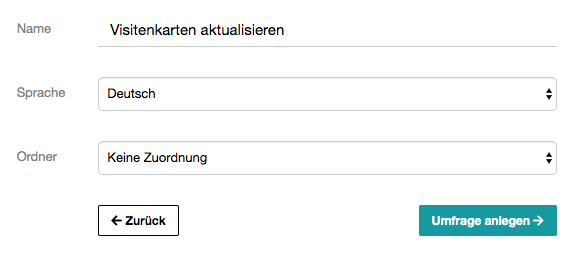
wählen Sie „Ohne Vorlagen starten“ aus, vergeben Sie einen Titel für die Umfrage: Visitenkarten aktualisieren und klicken Sie auf „Umfrage anlegen“.
Nach dem Anlegen öffnet sich direkt der Fragebogeneditor der neuen Umfrage und Sie erhalten 3 vordefinierte Seiten:
- Begrüßungsseite
- 1. Frageseite
- Abschlussseite
Begrüßungsseite
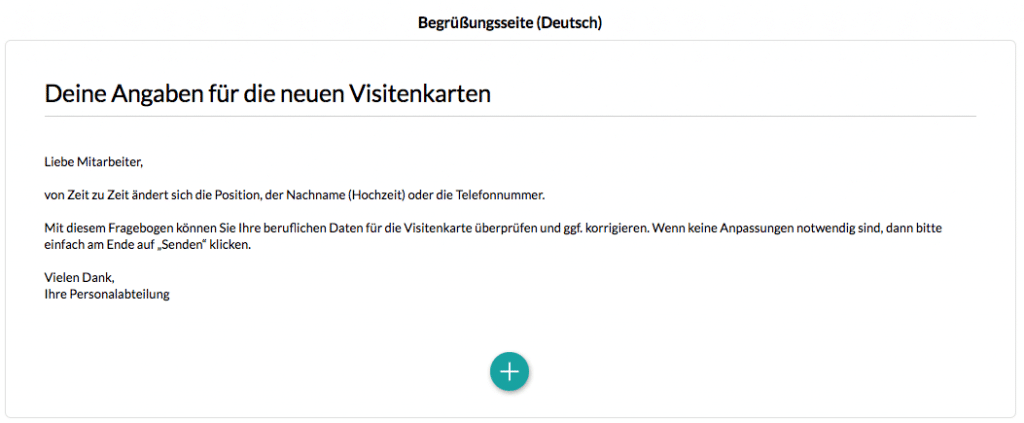
Auf der Begrüßungsseite bietet es sich an, den Mitarbeitern einen kurzen Überblick über das Vorhaben zu geben. Aber nicht zu ausführlich, da wir in der späteren E-Mail-Einladung bereits auf das Vorhaben detaillierter eingehen. Eine Beispiel-Begrüßung könnte wie folgt formuliert werden:
Liebe Mitarbeiter,
von Zeit zu Zeit ändert sich die Position, der Nachname (Hochzeit) oder die Telefonnummer.
Mit diesem Fragebogen können Sie Ihre beruflichen Daten für die Visitenkarte überprüfen und ggf. korrigieren. Wenn keine Anpassungen notwendig sind, dann bitte einfach am Ende auf „Senden“ klicken.
Vielen Dank,
Ihre Personalabteilung
Über dem Begrüßungstext können Sie noch den Titel der Umfrage individuell benennen. In diesem Fall könnte der Titel wie folgt heißen:
Deine Angaben für die neuen Visitenkarten
Frageseite
Um die bereits vorhanden Daten aus der Mitarbeiterliste in der Umfrage wieder anzuzeigen und editierbar zu machen, nutzen wir die „offene Frage“ für die Aktualisierung der Visitenkarten-Daten.
Klicken Sie am unteren Rand der 1. Frageseite auf + und wählen Frage aus.
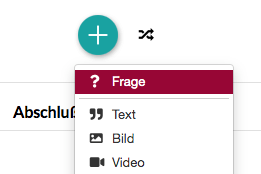
Im nächsten Fenster wählen Sie den Fragetyp „offene Frage“ aus und sie gelangen in den Bearbeitungs-Modus der Frage. Hier können wir nun die Abfrage für die Daten der Visitenkarte aufbauen:
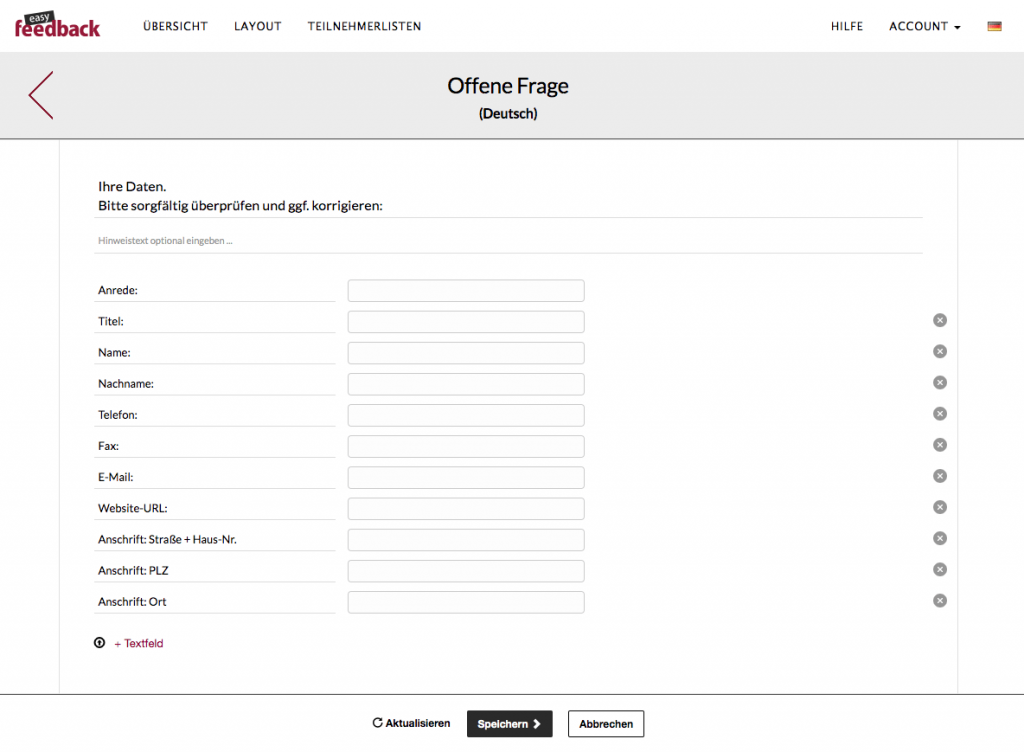
Um Schreibfehlern vorzubeugen, können wir jetzt noch die Textfelder einzeln validieren. Beachten Sie jedoch, dass z.B. ein Nachname länger sein kann. Daher sollten Sie die Abfragen nicht zu sehr eingrenzen. Die Angabe zur Telefonnummer oder Fax kann nur schwer vorvalidiert werden, da jedes Unternehmen seine eigene Schreibweise hat und eine Kombination aus Zeichen und Zahlen nicht gleichzeitig validiert werden kann: +49 (0)261 – XXX. Jedoch bietet es sich an Anrede, Titel, Name, E-Mail, Website und PLZ zu validieren:
Abschlussseite
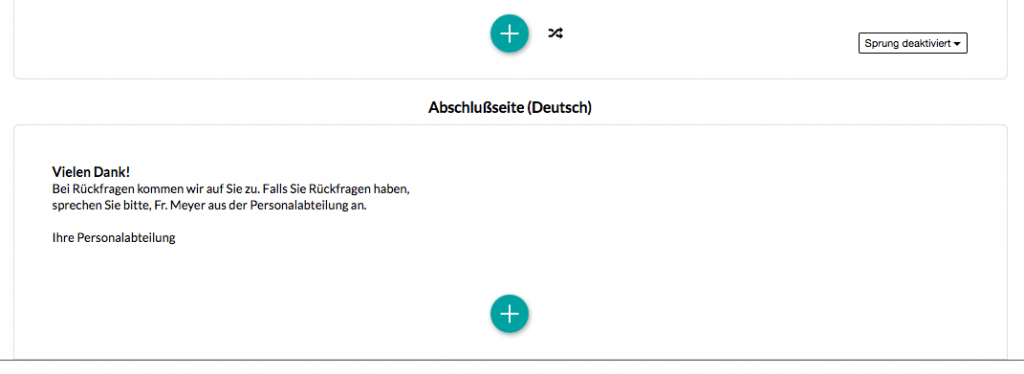
Auf der Abschlussseite können Sie noch einen kleinen „Dank“ platzieren und evtl. Angaben für Nachfragen hinterlegen. Dazu klicken Sie bei dem „Platzhalter-Text …“ auf „Bearbeiten“ und ersetzen diesen:
Vielen Dank!
Bei Rückfragen kommen wir auf Sie zu. Falls Sie Rückfragen haben, sprechen Sie bitte, Fr. Meyer aus der Personalabteilung an.
Ihre Personalabteilung
Umfrage-Design anlegen
Um die Umfrage mit einem individuellen Design zu versehen, klicken Sie bitte oben im Hauptmenü auf „Layout“. Legen Sie dort ein neues Design an.
Hinweis: Derzeit können Platzhalter in die offene Frage nur im klassischen Design übertragen werden.
Sobald Sie alle Einstellungen vorgenommen haben, gehen Sie zurück in die „Übersicht“, wählen Ihre Umfrage aus und öffnen die „Einstellungen“. Im Bereich „Layout“ wählen Sie Ihr neues Layout aus und klicken auf „Einstellungen speichern“.
Über die Vorschau, oben rechts, können Sie das Design an Ihrer Umfrage überprüfen.
Mitarbeiterliste importieren
Als nächstes klicken Sie ganz oben in der Hauptnavigation auf „Teilnehmerliste“ und legen dort eine neue Teilnehmerliste an. Sobald Sie in der neuen Teilnehmerliste sind, können Sie im oberen Bereich „Teilnehmerliste importieren“ eine Import-Vorlagen downloaden.
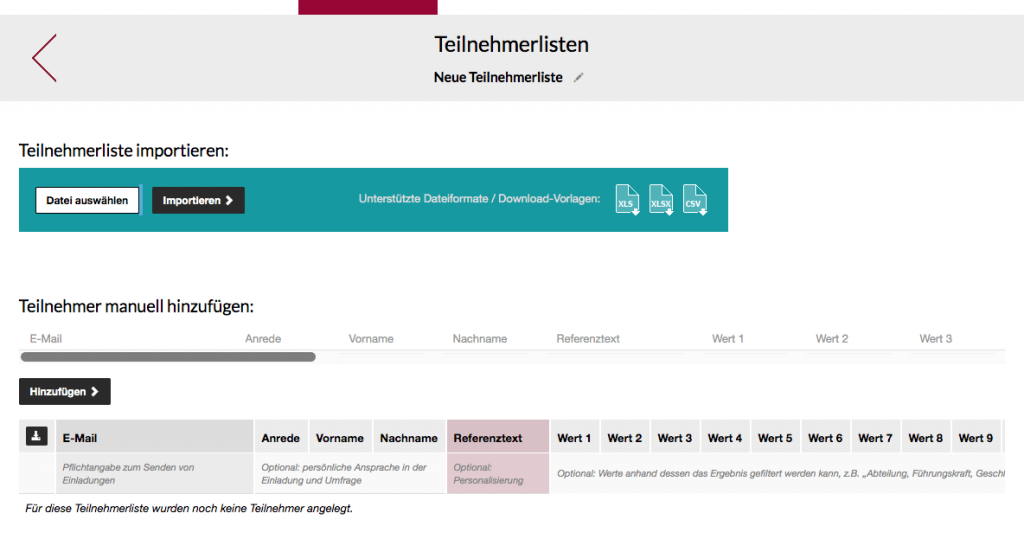
Info: Alle Angaben, die Sie jetzt in der Teilnehmerliste platzieren, können und werden wir in der Umfrage wieder ausgegeben.
Wenn Sie sich eine Vorlage heruntergeladen haben, dann beginnt diese in der ersten Spalte mit der E-Mail-Adresse des Teilnehmers, wie Sie den Aufbau bereits in easyfeedback gesehen haben. In der ersten Spalte muss auch zwingend die E-Mail-Adresse stehen, da diese Spalte dafür im System reserviert ist.
Pro Zeile geben/sortieren Sie nun Ihre Mitarbeiterliste. Danach sollte diese wie folgt aussehen:

Spalte A: E-Mail
Spalte B: Anrede
Spalte C: Vorname
Spalte D: Nachname
Spalte E: Referenztext (Diese Angabe wird in den Einzelergebnissen wieder angezeigt. Brauchen wir für unser Vorhaben nicht direkt, kann aber eine Hilfe sein, falls ein Mitarbeiter zu schnell die Angaben sendet und erneut teilnehmen möchte.)
Spalte F: Titel
Spalte G: Telefon
Spalte H: Fax
Spalte I: Website
Spalte J: Straße + Hausnummer
Spalte K: PLZ
Spalte L: Ort
Sie müssen nicht pro Teilnehmer jede Spalte mit Angaben füllen. Wenn es eine Angabe für einen Mitarbeiter nicht gibt, dann lassen Sie die Zelle einfach leer.
Die Spaltenbeschriftung kann von Ihnen frei gewählt werden. In unserem Beispiel haben wir diese nur „ergänzt“ und die Original-Beschriftung belassen. Warum? Das sehen Sie im weiteren Verlauf noch.
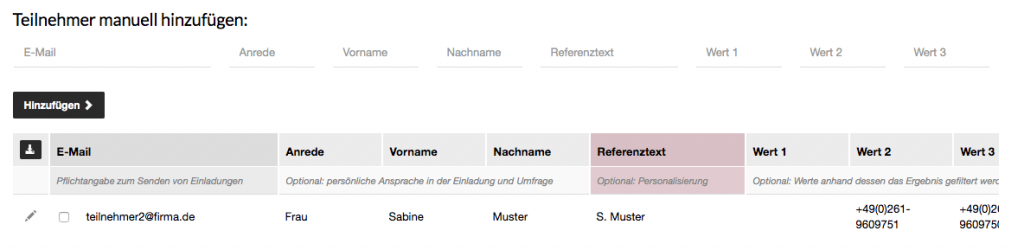
Nach dem Sie die Liste aufbereitet haben, importieren Sie diese in Ihre Teilnehmerliste.
Daten verknüpfen
Um nun die Daten aus der Teilenehmerliste in der Umfrage wieder anzuzeigen, benötigen wir die von easyfeedback vorgegebene Spalten-Beschriftungen aus der Teilnehmerliste.
Gehen Sie nun in den Fragebogen Ihrer Umfrage zurück und klicken Sie bei der offenen Frage, für die Visitenkarten-Daten, auf „Bearbeiten“.
Die Verknüpfung von den Daten aus der Teilnehmerliste erfolgt mit Platzhaltern, die auf eine Spalte in der Teilnehmerliste referenzieren. Beispiel: [Vorname]
Mit dem Platzhalter [Vorname] wird in der Spalte Vorname der dort hinterlegte Wert pro Teilnehmer ausgelesen und in der Umfrage angezeigt. Pro Abfrage platzieren wir nun einen Platzhalter, um die Daten bereits vor zu befüllen:
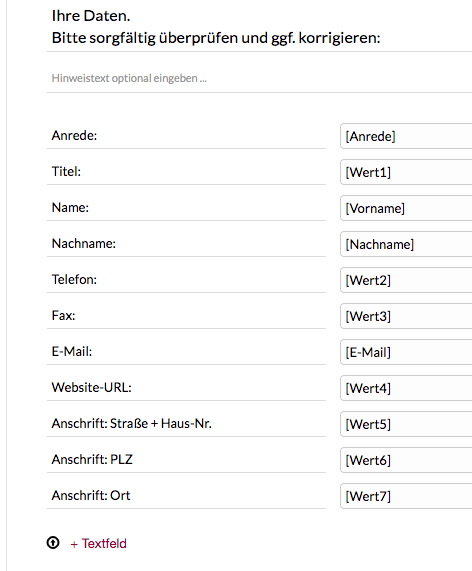
Hinweis: Platzhalter müssen mit der original Spaltenbeschriftung von easyfeedback geschrieben werden. Eigene Spalten-Beschriftungen werden nicht akzeptiert.
Klicken Sie auf „Speichern“. Um nun die Übergabe der Daten in die Umfrage zu testen, müssen Sie sich selber einmal per E-Mail-Einladung einladen. Über die Umfrage-Vorschau werden die Daten nicht befüllt, da dem System die Zuordnung zu der Teilnehmerliste in diesem Moment unbekannt ist.
E-Mail Einladung
Klicken Sie in Ihrer Umfrage auf den Reiter „Teilnehmer einladen“ und darunter auf „E-Mail-Einladungen“.
Auf der linken Seite wählen Sie nun im Dropdown Ihre Teilnehmerliste aus und fügen diese der Umfrage hinzu:
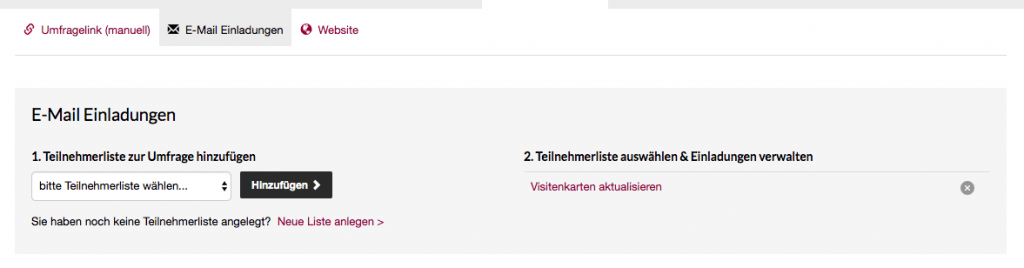
Klicken Sie rechts auf den Namen der Liste „Visitenkarten aktualisieren“ > es öffnen sich die Einstellungen für den E-Mail-Versand.
Auf der linken Seite können Sie nun den E-Mail-Einladungstext setzen und auf der rechten Seite die Absenderangaben und Betreffzeile der E-Mail. Eine Beispiel-Formulierung könnte wie folgt aussehen:
Hallo [Vorname] [Nachname],
von Zeit zu Zeit ändern sich die persönlichen Angaben auf der Visitenkarte. Mit dieser kurzen Abfrage möchten wir dich bitten deine Angaben zu kontrollieren und ggf. zu ändern.
Bitte klicke auf folgenden Link, um die Abfrage zu den Visitenkarten-Daten zu öffnen:
[Link]
Mit Klick auf „Senden“ werden deine Daten an die Personalabteilung zum Druck der neuen Visitenkarten übergeben.
Bei Rückfragen nimm bitte direkt mit uns Kontakt auf.
Mit freundlichen Grüßen
Eure Personalabteilung
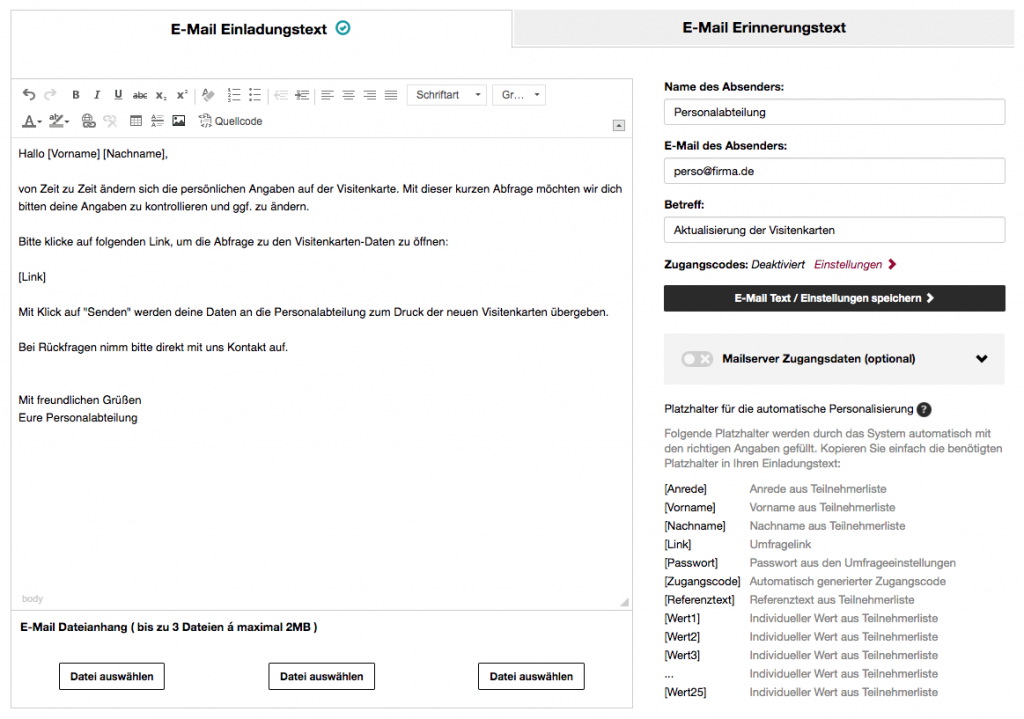
Bei dem E-Mail-Einladungstext stehen uns wieder die Platzhalter zur Verfügung. Diese können an dieser Stelle für die persönliche Ansprache genutzt werden.
Hinweis: Der Platzhalter [Link] muss exakt so stehen bleiben. Der Link wird automatisch vom easyfeedback System gesetzt und verknüpft die Daten aus der Teilnehmerliste mit der Umfrage (Teilnahme).
Unterhalb des E-Mail-Einladungstext befinden sich die Einladungs-Optionen. Wenn Sie alle Vorbereitungen abgeschlossen haben, können Sie darüber die Teilnehmer einladen.
Veröffentlichen und testen
Um die Umfrage und Ausspielung der Daten in den Fragebogen zu testen, laden wir uns selber einmal ein und gehen den Prozess „live“ durch.
Dazu muss die Umfrage zuerst „Veröffentlicht“ werden, damit wir die Einladungen versenden können.
Wechseln Sie in die Einstellungen der Umfrage und klicken Sie auf „Umfrage veröffentlichen“
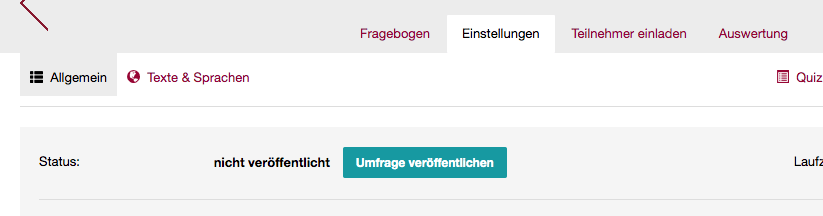
Info: Nach dem Veröffentlichen können Sie noch alles bearbeiten und ggf. Korrekturen vornehmen.
Um die Übergabe der Daten in die Umfrage zu testen, laden wir uns nun selber ein.
Dazu klicken Sie wieder auf „Teilnehmer einladen > E-Mail-Einladungen“ und klicken erneut auf den Namen der Teilnehmerliste.
Sie haben jetzt zwei Möglichkeiten zum Testen:
- Sie fügen sich selber mit einer weiteren E-Mail-Adresse (private E-Mail) der Liste hinzu
- laden sich selber aus der Liste ein, löschen sich nach dem Test aus der Teilnehmerliste und fügen sich danach wieder hinzu.
In beiden Fällen achten Sie darauf, dass Sie für sich selber alle Daten hinterlegen, die in der Umfrage ausgegeben werden sollen.
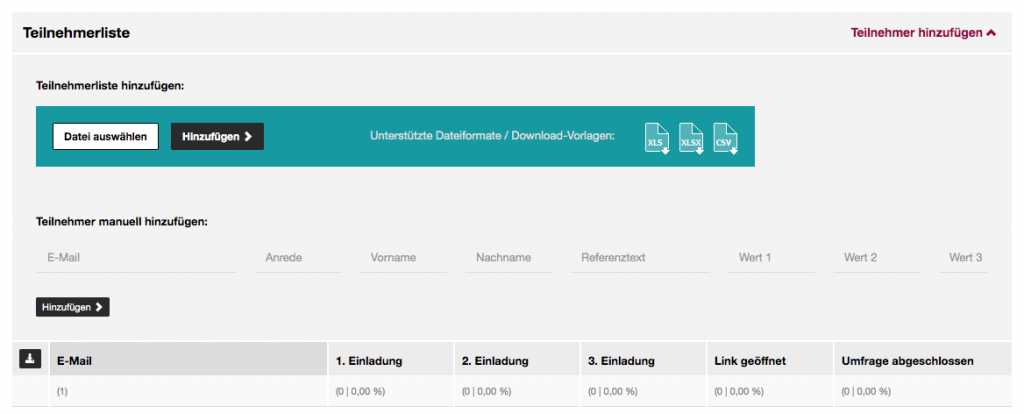
Ob Möglichkeit 1 oder 2: Um nachträglich der Teilnehmerliste weitere Teilnehmer hinzuzufügen, scrollen Sie runter zur Teilnehmerliste und klicken über der Liste auf der rechten Seite auf „Teilnehmer hinzufügen“.
Test-Einladung versenden
Um nun nur sich selber für den Test einzuladen, suchen Sie sich selber in der Teilnehmerliste, aktivieren links neben Ihrer E-Mail-Adresse die Checkbox und scrollen wieder hoch zu den „Sendeoptionen“.
Wählen Sie nun die letzte Option (5) aus, und klicken Sie auf „Einladungen jetzt versenden“. Mit der 5. Sendeoption werden nur die ausgewählten Teilnehmer (Sie) eingeladen.
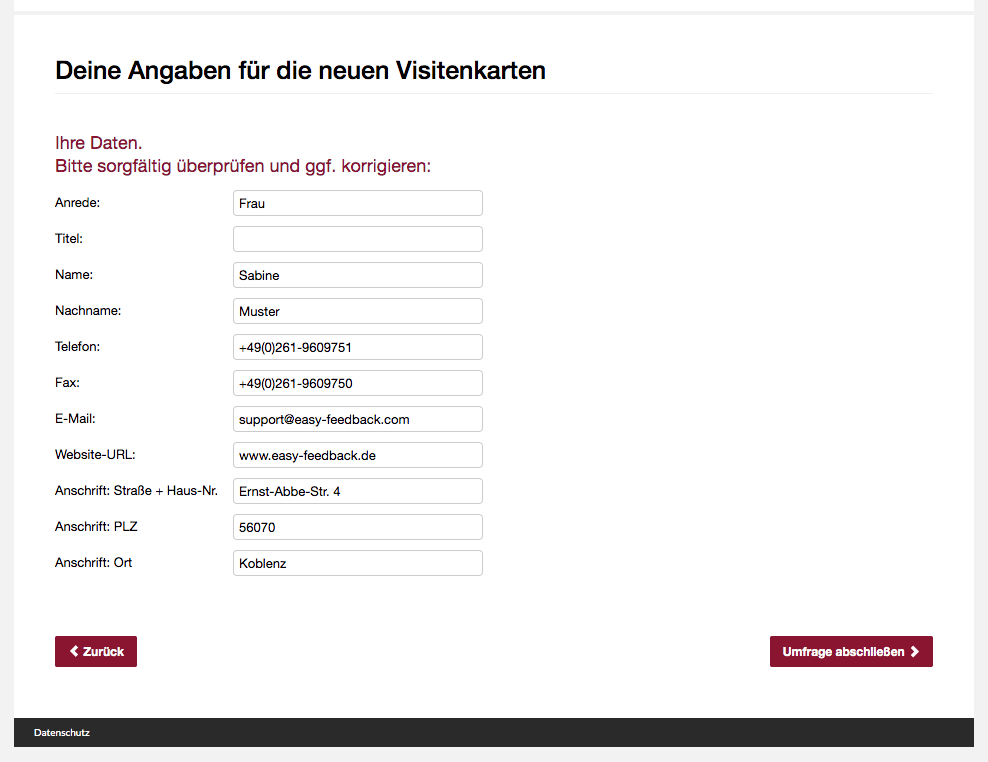
Wenn Sie nun auf den Link in der E-Mail-Einladung klicken, öffnet sich die Umfrage und Sie sehen die Daten aus der Teilnehmerliste in der Umfrage:
Test-Ergebnis löschen
Nach dem Sie den Test abgeschlossen haben, wechseln Sie in die „Auswertung“ Ihrer Umfrage und öffnen die „Einzelergebnisse“.
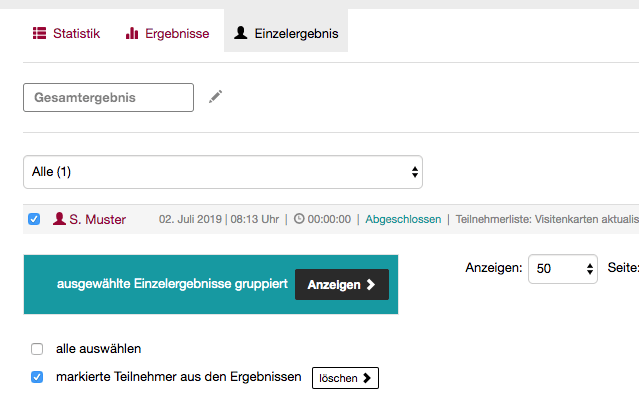
Hier sehen Sie Ihre Teilnahme und können sich löschen, um die Ergebnisse zu bereinigen:
Wählen Sie die Checkbox links neben Ihrem Namen aus, zusätzlich die Checkbox bei „markierte Teilnehmer aus den Ergebnissen“ und klicken Sie auf „löschen“.
Einladungen versenden
Alle Vorbereitungen sind abgeschlossen und die Einladungen können versendet werden. Öffnen Sie unter „Teilnehmer einladen“ erneut Ihre Teilnehmerliste und scrollen Sie zu den „Sendeoptionen“.
Wählen Sie die erste Sendeoption „Alle Teilnehmer aus dieser Liste aus“ und klicken Sie auf den Button „Einladungen jetzt versenden“.
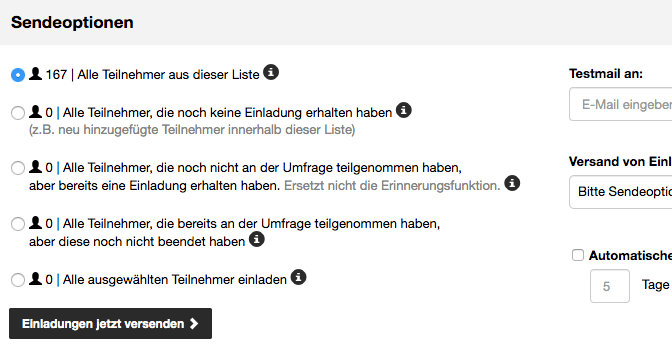
Falls Sie im Verlauf noch Kollegen der Liste hinzufügen, oder einen Reminder versenden möchten, können Sie mit den weiteren Sendeoptionen gezielt Einladungen versenden.
Ergebnisse für die Druckerei exportieren
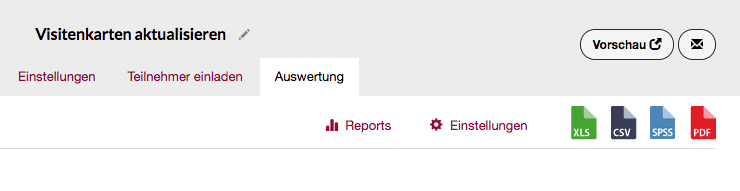
Sobald Sie die Befragung abgeschlossen haben, aber auch bereits vorher, können Sie in den Ergebnissen die Antworten einsehen. Um nun zum Schluss die Daten für die Druckerei zu exportieren klicken Sie bitte in der Umfrage auf den Reiter „Auswertung“ und dann auf die „Ergebnisse“.
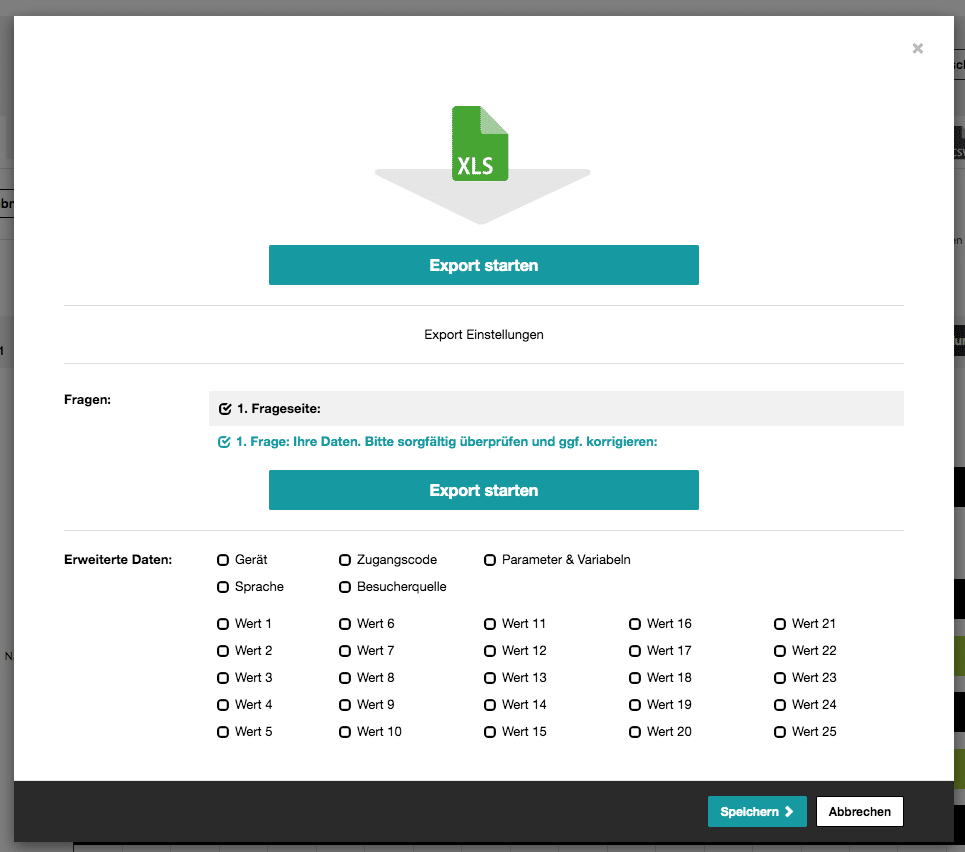
Auf der rechten Seite befinden sich die Export-Icons. Klicken Sie auf auf das gewünschte Format (XLS oder CSV) und exportieren Sie die Ergebnisse.
Mehr zum Thema Visitenkarten: