
Mit easyfeedback und Zapier, können Umfrageergebnisse direkt in ein webbasiertes Instant-Messaging-Dienst wie Slack geteilt werden.
In diesem Beitrag zeige ich Ihnen, wie das funktioniert, mithilfe unserer Net Promoter Score Vorlage.
Voraussetzungen für die Anleitung:
1. easyfeedback-Account
2. Zapier-Account
3. Slack-Account
Ablauf:
Umfragen anlegen und aktivieren mit easyfeedback, einen Channel in Slack erstellen und die Verknüpfung zwischen easyfeedback und Slack über Zapier einstellen.
Inhaltsverzeichnis:
A. Umfrage anlegen und aktivieren in easyfeedback
B. Channel in Slack erstellen
C. Umfrage mit Slack über Zapier verbinden
D. Zusatz: Bedingungen zu Zaps mit Filtern hinzufügen
A. Umfrage anlegen und aktivieren in easyfeedback
1. Anmelden
Als erstes loggen Sie sich bitte bei easyfeedback ein oder falls Sie noch keinen easyfeedback-Account haben, dann können Sie sich hier einen anlegen:
2. Umfrage-Vorlage auswählen
Nachdem Sie sich in easyfeedback eingeloggt haben, klicken Sie auf „+ Neue Umfrage anlegen“.

Wählen Sie aus den über 80 fertigen Vorlagen eins aus.
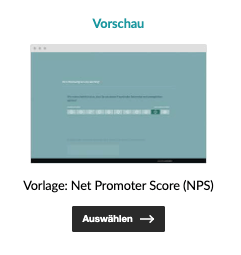
Für mein Beispiel habe ich die Umfragevorlage für den „Net Promoter Score“ ausgewählt.
3. Umfrage aktivieren
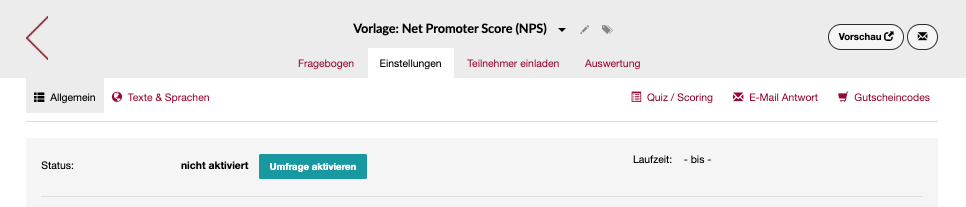
Nachdem Sie die Umfrage-Vorlage angelegt haben, gehen Sie in den Fragebogeneditor der Umfrage und aktivieren Sie dieses unter „Einstellungen“.
4. Selber an der Umfrage teilnehmen
Nach Aktivierung der Umfrage müssen Sie selber einmal daran teilnehmen. Dies ist nötig, da Sie mindesten eine vollständige Teilnahme mit Ergebnissen benötigen, damit wir später die Verknüpfung der Umfrage mit Slack über Zapier konfigurieren können.
B. Channel in Slack erstellen
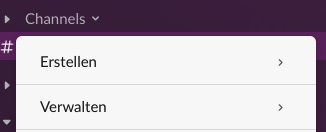
Nachdem Sie sich bei Slack eingeloggt haben, klicken Sie im Bereich „Home“ auf Channels. Wählen Sie als nächstes den Punkt „Erstellen“ aus und folgenden Sie den Anweisungen.
Beachten Sie, dass der Channel als „Öffentlich“ konfiguriert sein muss, damit der Zapier-Bot später die Ergebnisse ordnungsgemäß als Nachricht senden kann.
C. Umfrage mit Slack über Zapier verbinden
Nachdem wir die Umfrage-Vorlage zum Net Promotor Score in easyfeedback aktiviert haben, müssen wir als Nächstes die Verbindung von easyfeedback mit Hubspot über Zapier konfigurieren.
Wie das funktioniert, zeige ich Ihnen im Folgenden:
1. easyfeedback mit Zapier verbinden
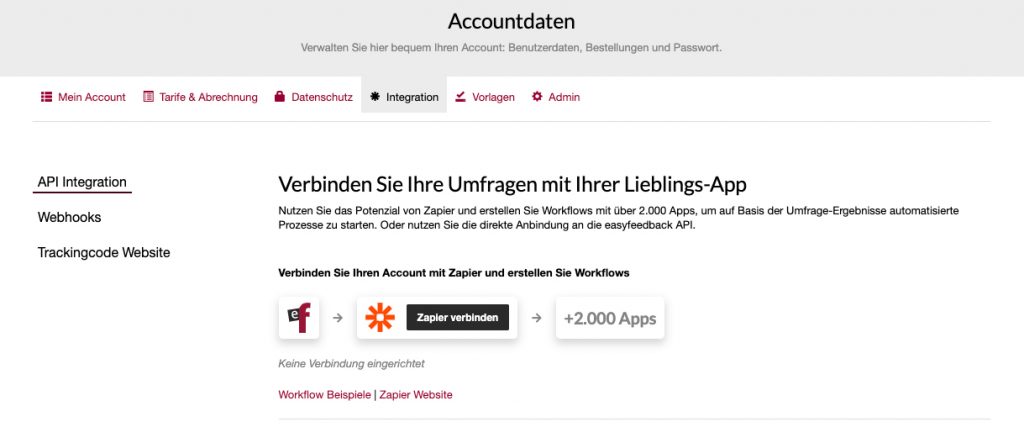
Bevor Sie einen automatisierten Workflow zur Datenübertragung mit Zapier einrichten, müssen Sie zuerst Ihren easyfeedback-Account mit Zapier verbinden. Dazu öffnen Sie in easyfeedback Ihre Accountdaten und klicken auf den Reiter „Integration“.
Klicken Sie als Nächstes auf den Button „Zapier verbinden“.
Anschließend werden Sie zu Zapier weitergeleitet. Melden Sie sich bei Zapier mit Ihrem Account an, oder wenn Sie noch keinen Account haben, erstellen Sie einen neuen. Folgen Sie den dortigen Schritten, um den Zugriff von Zapier auf Ihren easyfeedback-Account zu erlauben und die Systeme zu verbinden.
2. Zap anlegen und Workflow definieren
Innerhalb von Zapier können Sie jetzt einen „Zap“ anlegen und damit den Workflow/die Aktion definieren. Klicken Sie dazu auf „Create Zap“ und suchen Sie nach der easyfeedback-App in Zapier:
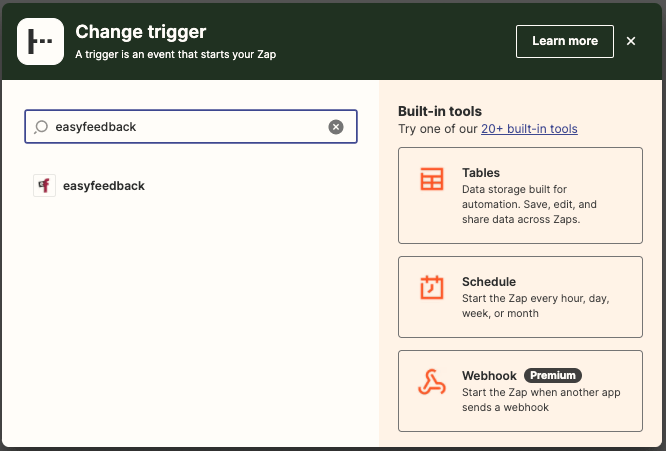
Als Nächstes wählen Sie den Trigger, also den Auslöser des Workflows aus. Dafür wählen Sie das Trigger-Event „New Results“, dann Ihren easyfeedback-Account und zum Schluss die Vorlage zum Net Promotor Score.
Im Anschluss müssen Sie nur noch den angelegten Trigger testen. Der Test des Triggers kann nur funktionieren, wenn die Umfrage mindestens eine vollständige Teilnahme hatte.
3. Aktion definieren
Nachdem Sie den Trigger getestet haben, definieren Sie als Nächstes die Aktion, die erfolgen soll. Dazu wählen Sie „Slack“ als App aus, um die Daten aus der Umfrage dort hin zu senden.
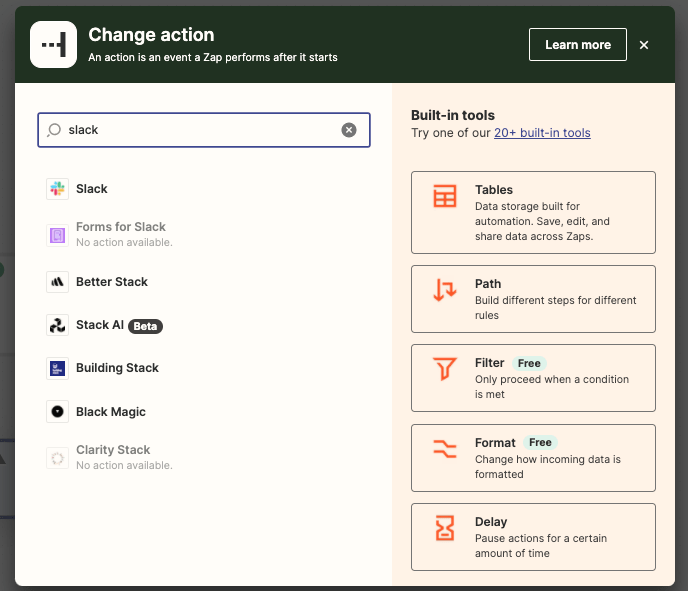
Sobald Sie Slack als App ausgewählt haben, wählen Sie die Aktion aus, die in Ihrer App erfolgen soll und stellen eine Verbindung der Systeme her.
Wie Anfangs erwähnt, möchten wir, dass die Ergebnisse der Teilnehmer aus dem Fragebogen im dafür vorgesehenen Slack-Channel geteilt wird.
Für diesen Fall müssen wir die Aktion „Send Channel Message“ auswählen.
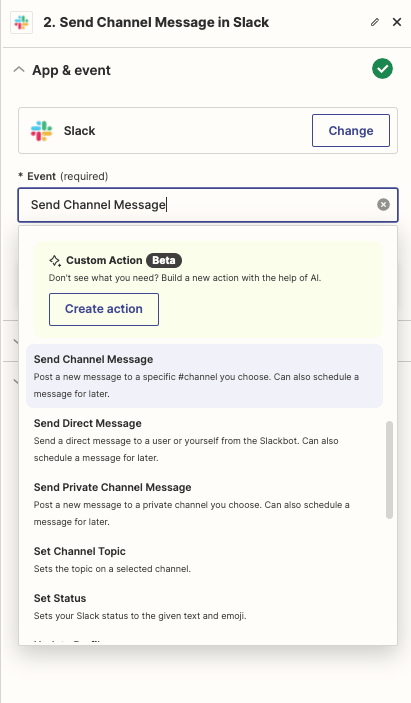
In den darauffolgenden Einstellungen können Sie den Channel in Slack sowie die zu teilenden Datenfelder für den Bereich „Message Text“ wählen.
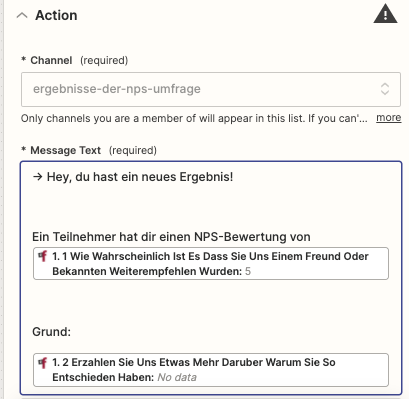
4. Verbindung testen
Sobald Sie alle Einstellungen für die Befüllung der Ergebnisse in Slack durch Zapier vorgenommen haben, können Sie im nächsten Schritt die Verbindung testen.
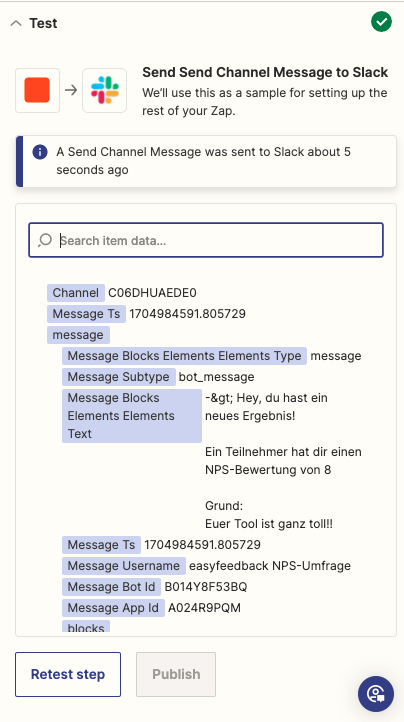
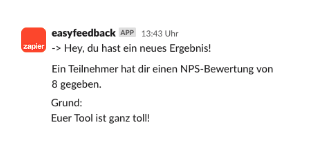
Wenn der Test Erfolg hatte, dann sehen Sie im Sack-Channel die geteilten Ergebnisse aus der Umfrage.
D. Zusatz: Bedingungen zu Zaps mit Filtern hinzufügen
Durch Zapier ist es möglich, vor dem Auslösen eines Triggers bestimmte Bedingungen zu definieren. Dies wird mithilfe der Filterfunktion ermöglicht, die von Zapier bereitgestellt wird.
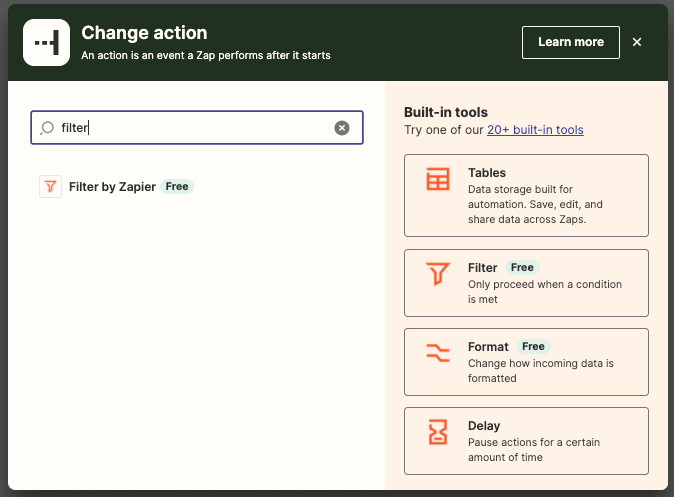
Als Beispiel für die Funktion nehmen wir unsere NPS-Befragung.
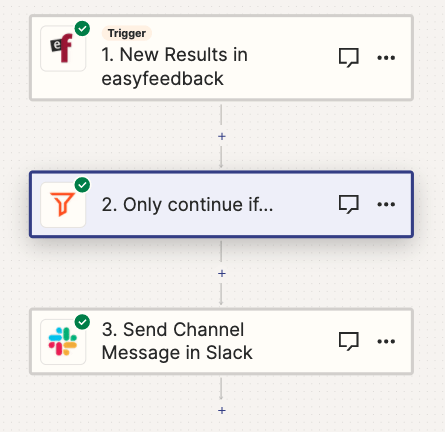
Mithilfe der Filtermöglichkeit können Sie vor dem Ausführen der Aktion folgende Bedingung festlegen:
Nur die Ergebnisse meiner NPS-Befragung sollen in die Slack-Gruppe geteilt werden, wenn die Teilnehmer eine Weiterempfehlungsbereitschaft unter 7 (alle unzufriedenen Kunden) angegeben und einen Grund für ihre Bewertung genannt haben.
Mit der Filterfunktion von Zapier würde das Ganze wie folgt aussehen:
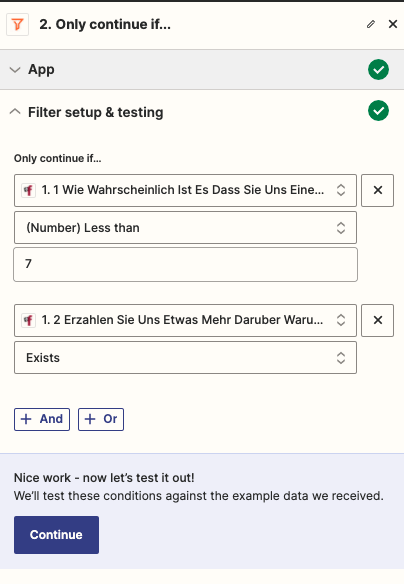
Damit haben wir nun die von uns festgelegte Bedingung erfolgreich konfiguriert.