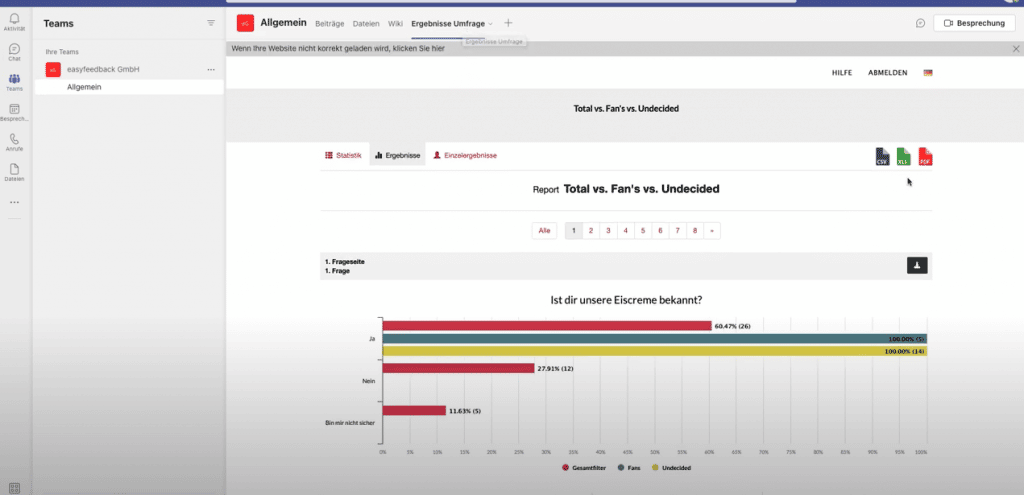
Report erstellen im Bereich „Auswertung“ in easyfeedback
1. Anmelden
Bevor es losgeht, melden Sie sich bei easyfeedback an:
Login2. Fragebogen mit den zu teilenden Ergebnissen auswählen
Nachdem Sie eingeloggt sind, wählen Sie Ihren Fragebogen, dessen Ergebnisse Sie teilen möchten, aus.
3. Report erstellen und teilen
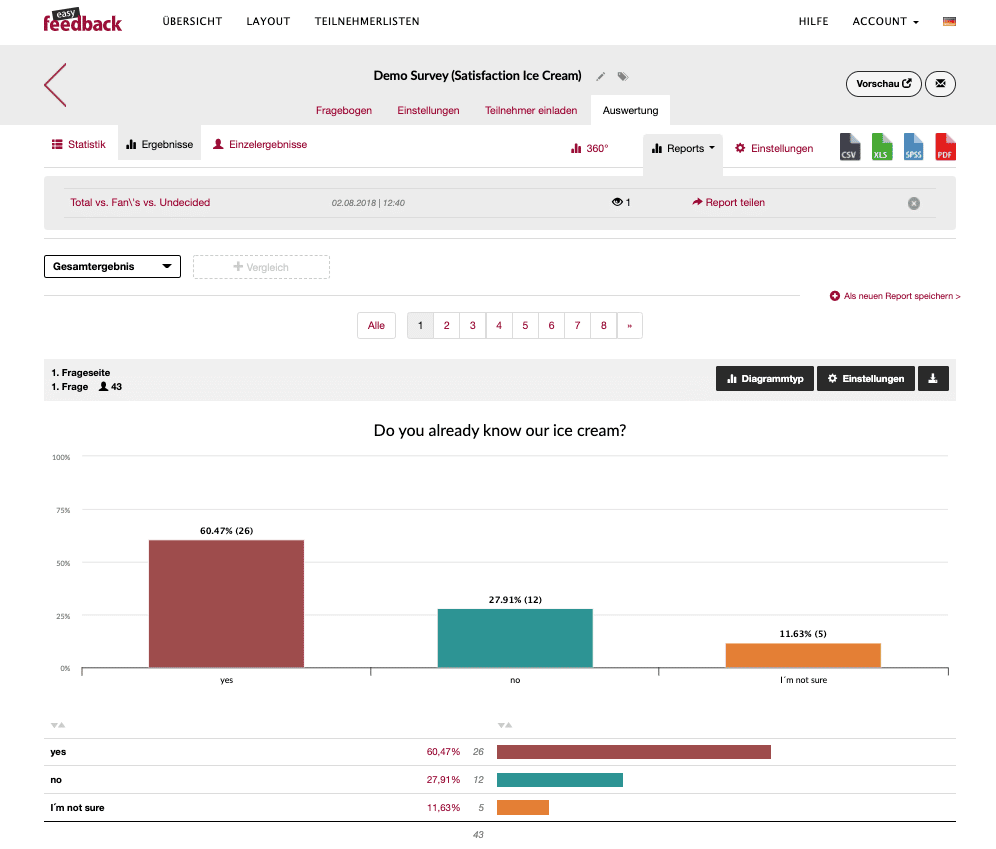
Gehen Sie in den Fragebogen auf den Bereich „Auswertung“ und erstellen Sie unter „+ Als neuen Report speichern“ Ihren Report mit den Ergebnissen, die Sie teilen möchten.
Wenn Sie bereits einen Report angelegt haben, dann können Sie diesen unter „Reports“ auswählen und für das anschließende Teilen klicken Sie auf „Report teilen“.
4. Einstellungen für das Teilen des Reports vornehmen
Nachdem Sie auf „Report teilen“ geklickt haben, können Sie im Folgenden nun die Einstellungen vornehmen.
Sie können beispielsweise den Report-Link anpassen, ein Passwort für das Öffnen des Reports vergeben, die Filterung in den Ergebnissen erlauben, Einzelergebnisse dem Empfänger des Reports anzeigen lassen, Export der Daten ermöglichen und vieles weitere.
Stellen Sie alles so ein, wie Sie es benötigen und klicken Sie auf „Speichern“.

Report mit den Umfrageergebnissen in Microsoft Teams teilen
1. Bei Microsoft Teams anmelden
Damit Sie nun die Umfrageergebnisse mit dem Report-Link in Microsoft Teams teilen können, müssen Sie sich zu aller erst in Teams einloggen.
2. Fügen Sie eine neue Registrierkarte hinzu und teilen Sie die Ergebnisse
Klicken Sie oben im Reiter auf „+“.
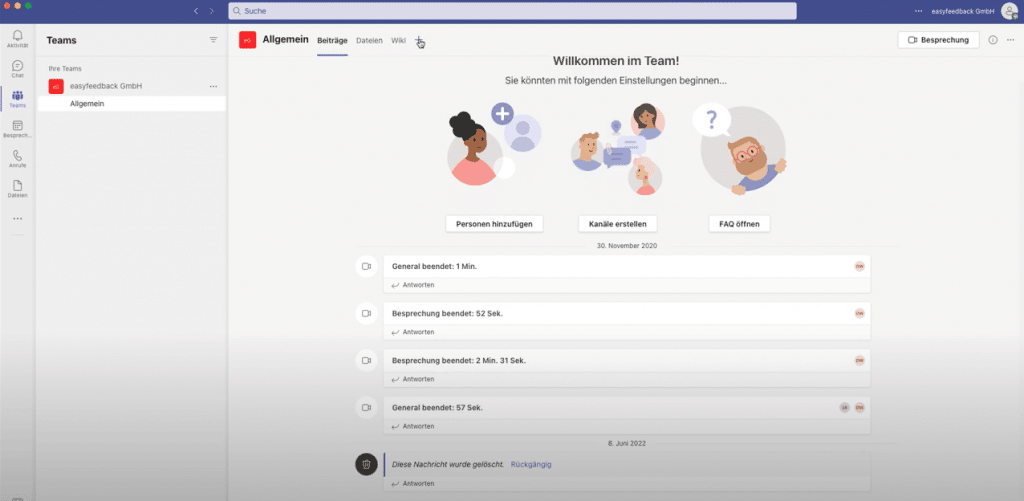
Wählen Sie „Website“ als neue Registerkarte aus.

Tragen Sie als Nächstes den Namen der Registerkarte ein und fügen Sie den Link des Reports in das Feld „URL“ ein. Klicken Sie als anschließend auf „Speichern“.

Nachdem Sie die neue Registerkarte in Microsoft Teams erstellt haben, sehen Sie im Anschluss die Ergebnisse, so wie sie in easyfeedback angezeigt werden beziehungsweise, Sie sehen das, was Sie als Report eingestellt und angelegt haben.