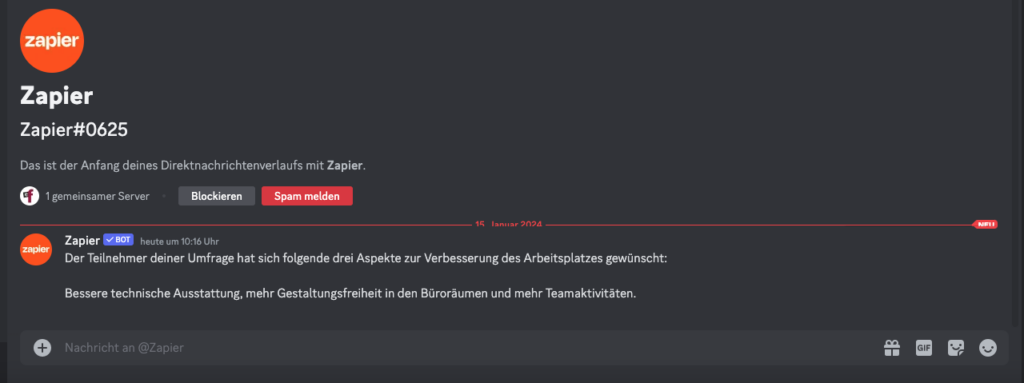
Mit easyfeedback und Zapier können Umfrageergebnisse direkt als private Nachricht in einem webbasierten Instant-Messaging-Dienst wie Discord geteilt werden.
Dies ist besonders nützlich, wenn bestimmte Ergebnisse aus einer Umfrage in Echtzeit an einzelne Personen gesendet werden müssen, um sofort auf Feedback reagieren zu können.
Daher zeige ich Ihnen in diesem Beitrag, wie Sie dies mithilfe unserer Umfrage-Vorlage zur Unternehmenskultur umsetzen können.
Voraussetzungen für die Anleitung:
1. easyfeedback-Account
2. Zapier-Account
3. Discord-Account
Ablauf:
Umfragen anlegen und aktivieren mit easyfeedback und die Verknüpfung zwischen easyfeedback und Discord über Zapier einstellen.
Inhaltsverzeichnis:
A. Umfrage anlegen und aktivieren in easyfeedback
B. Umfrage mit Discord über Zapier verbinden
A. Umfrage anlegen und aktivieren in easyfeedback
1. Anmelden
Zunächst loggen Sie sich bitte bei easyfeedback ein. Falls Sie noch keinen Account haben, können Sie sich über den Button einen erstellen:
2. Umfrage-Vorlage auswählen
Nachdem Sie sich in easyfeedback eingeloggt haben, klicken Sie auf „+ Neue Umfrage anlegen“.

Wählen Sie aus mehr als 80 fertigen Vorlagen Ihre bevorzugte aus.
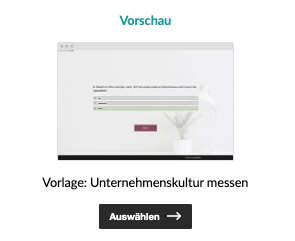
Für mein Beispiel habe ich die Umfragevorlage für die Messung der Unternehmenskultur ausgewählt.
3. Umfrage aktivieren
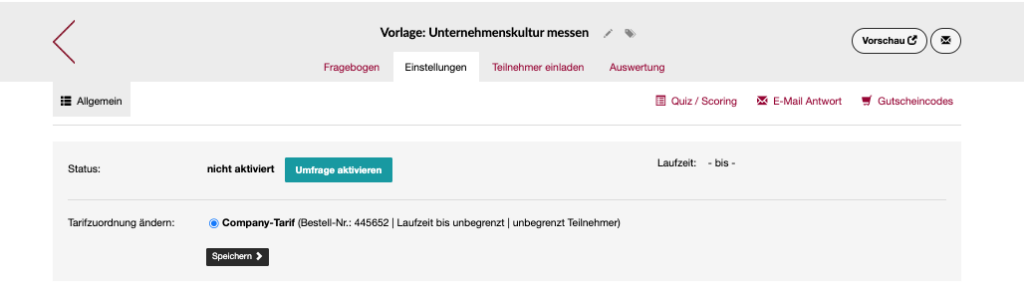
Nachdem Sie die Umfrage-Vorlage angelegt haben, gehen Sie in den Fragebogeneditor der Umfrage und aktivieren Sie dieses unter „Einstellungen“.
4. Selber an der Umfrage teilnehmen
Nach der Aktivierung der Umfrage müssen Sie selbst einmal daran teilnehmen. Dies ist erforderlich, da mindestens eine vollständige Teilnahme mit Ergebnissen vorliegen muss, um die Verknüpfung der Umfrage mit Discord über Zapier später konfigurieren zu können.
B. Umfrage anlegen und aktivieren in easyfeedback
Nachdem wir die Umfrage-Vorlage zur Messung der Unternehmenskultur in easyfeedback aktiviert haben, müssen wir als Nächstes die Verbindung zwischen easyfeedback und Discord über Zapier einrichten.
Im Folgenden erkläre ich Ihnen Schritt für Schritt, wie das funktioniert:
1. easyfeedback mit Zapier verbinden
Bevor Sie einen automatisierten Workflow zur Datenübertragung mit Zapier einrichten können, müssen Sie zunächst Ihren easyfeedback-Account mit Zapier verbinden. Öffnen Sie hierzu in easyfeedback Ihre Accountdaten und wählen Sie den Reiter „Integration“.
Klicken Sie anschließend auf den Button „Zapier verbinden“.
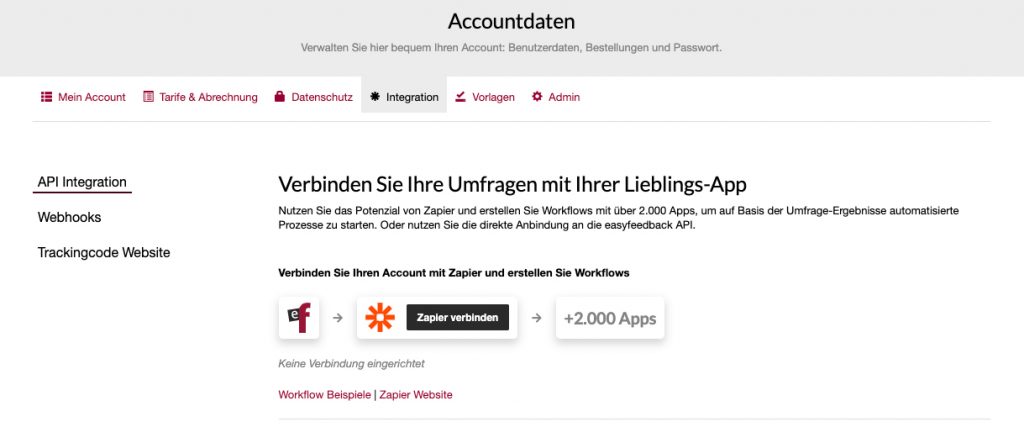
Anschließend werden Sie zu Zapier weitergeleitet. Melden Sie sich entweder mit Ihrem bestehenden Zapier-Account an oder erstellen Sie, falls noch nicht vorhanden, einen neuen Account. Folgen Sie den Anweisungen, um Zapier den Zugriff auf Ihren easyfeedback-Account zu gewähren und die Systeme zu verbinden.
2. Zap anlegen und Workflow definieren
In Zapier können Sie nun einen „Zap“ erstellen, um Ihren Workflow oder Ihre Aktion zu definieren. Klicken Sie auf „Create Zap“ und suchen Sie nach der easyfeedback-App.
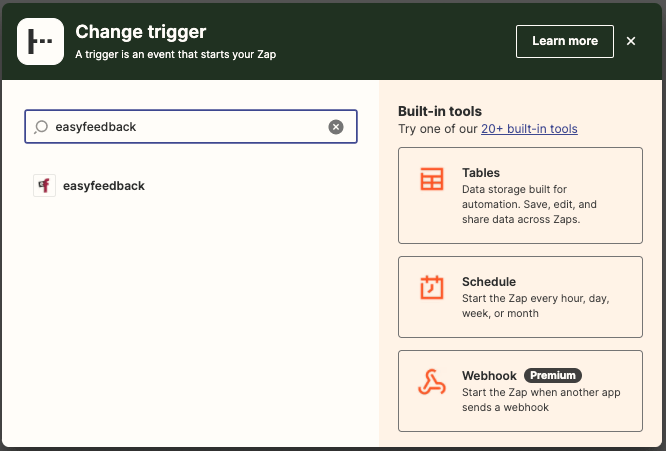
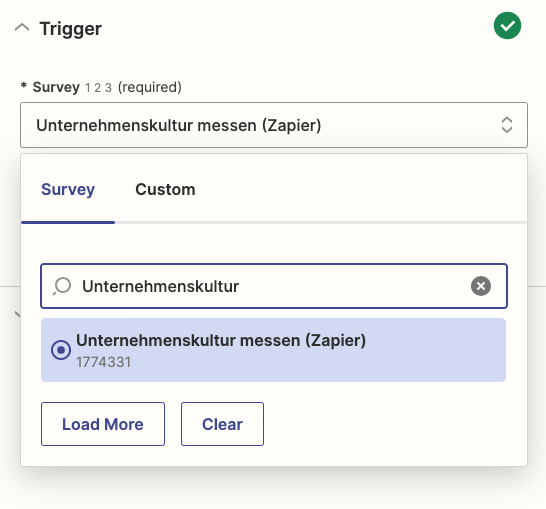
Wählen Sie nun den Trigger für Ihren Workflow aus. Entscheiden Sie sich für das Trigger-Event „New Results“, wählen Sie Ihren easyfeedback-Account aus und dann die Vorlage zur Messung der Unternehmenskultur.
Zum Abschluss müssen Sie den angelegten Trigger testen. Beachten Sie, dass der Test nur erfolgreich durchgeführt werden kann, wenn die Umfrage mindestens eine vollständige Teilnahme erhalten hat.
3. Aktion definieren
Nachdem Sie den Trigger getestet haben, definieren Sie nun die Aktion, die ausgeführt werden soll. Wählen Sie dazu Discord als App aus, um die Umfrage-Daten dorthin zu übermitteln.
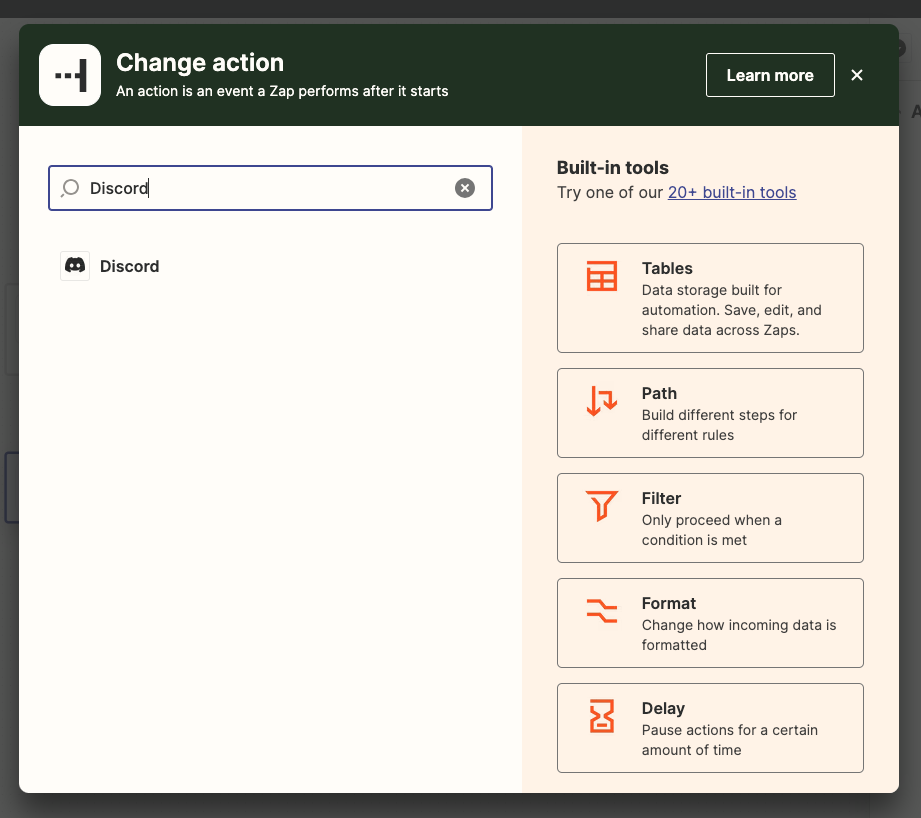
Nachdem Sie Discord als App ausgewählt haben, wählen Sie die gewünschte Aktion aus und stellen die Verbindung zwischen den Systemen her.
Wie bereits erwähnt, möchten wir, dass die Ergebnisse der Teilnehmer aus dem Fragebogen im vorgesehenen Discord-Channel geteilt werden.
Dafür wählen wir die Aktion „Send Direct Message“ aus.
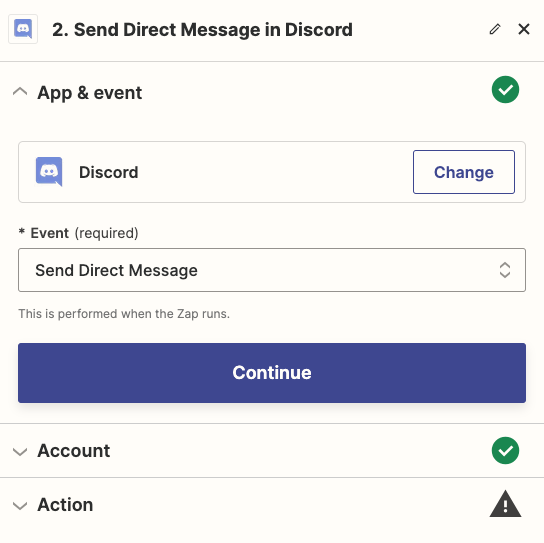
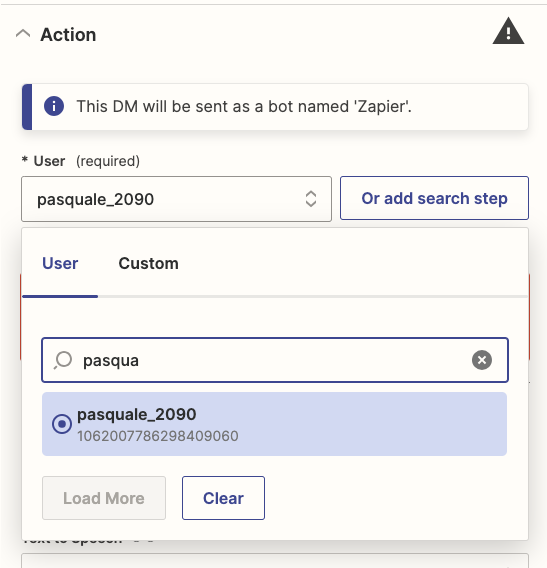
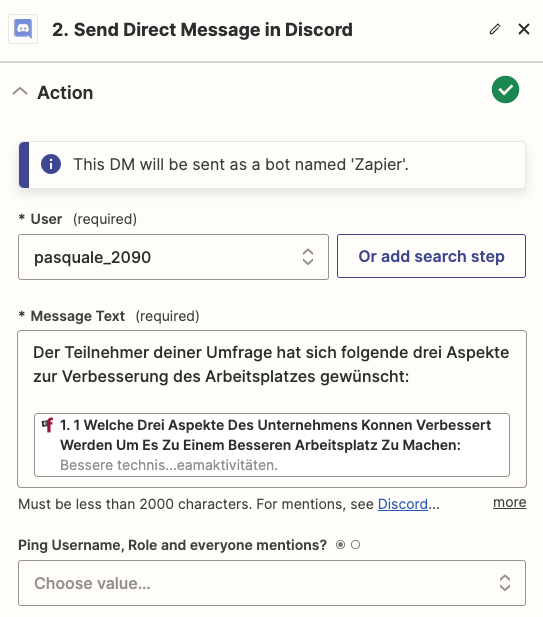
In den folgenden Einstellungen können Sie beispielsweise die Person auswählen, die die Umfrageergebnisse als direkte Nachricht erhalten soll, sowie die Datenfelder für den Bereich „Message Text“ festlegen.
4. Verbindung testen
Nachdem Sie alle Einstellungen für die Übermittlung der Ergebnisse an Discord durch Zapier konfiguriert haben, können Sie im nächsten Schritt die Verbindung testen.
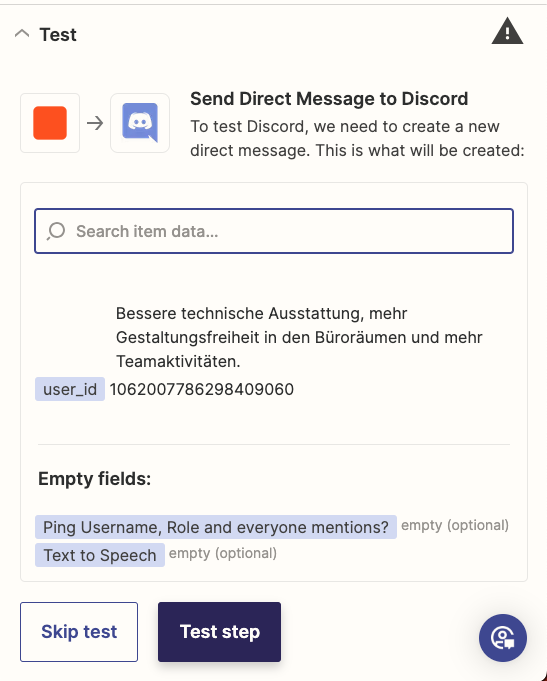
Wenn der Test erfolgreich war, wird die jeweilige Person die übermittelten Ergebnisse der Umfrage sehen.